
指標是用於資料分析的計算方法。 商業報告中常見的例子包括總和、平均值、最小值或最大值、計數,或是使用 資料分析表達式 (DAX) 公式所建立的更進階計算。
在樞紐分析表、樞紐分析圖或報告中,指標會被放置在 VALUES 區域,周圍的列與欄標籤決定該值的上下文。 例如,如果你在第) 欄以年度 (銷售,第) 列以區域 (衡量,衡量指標的價值是根據特定年份和區域計算的。 指標的值會隨著列、欄和篩選器的選擇而改變,讓資料可以隨時進行探索。
雖然測度與計算欄位相似,皆基於公式,但使用方式有所不同。 衡量指標最常用於樞紐分析表或樞紐分析圖的 價值 區塊。 計算欄位用於將計算結果置於樞紐分析表 (的不同區域,例如樞紐分析表中的欄位或列,或樞紐分析圖) 的軸上。 了解何時使用度量而非計算欄位,反之亦然非常重要。 欲了解更多資訊,請參閱 Power Pivot 中的計算 及 Power Pivot 中的計算欄位。
衡量指標的理解
衡量指標有隱含或顯式,這會影響你在樞紐分析表或樞紐分析圖,以及其他使用 Power Pivot 資料模型作為資料來源的應用程式中的使用方式。
隱含計算場
當你將欄位(如 銷售金額)拖曳到樞紐分析表欄位的 VALUES 區域時,Excel 會建立一個隱含的衡量指標。 因為隱性度量是由 Excel 產生的,你可能不知道已經建立了新的度量。 但如果你仔細查看 VALUES 清單,你會發現 Sales Amount 欄位其實是一個名為 Sales Amount 的 衡量指標,並且同時出現在樞紐分析表欄位的 VALUES 區塊以及樞紐分析表本身。
在樞紐分析表中建立的隱含度量
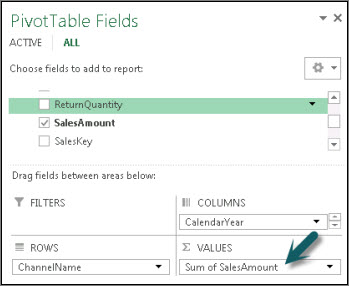
隱含度量只能使用標準彙整 (SUM、COUNT、MIN、MAX、DISTINCTCOUNT 或 AVG) ,且必須使用該彙整定義的資料格式。 此外,隱含度量只能由其創建的樞紐分析表或圖表使用。
隱含測度與其所依據的場密切相關,影響你日後如何刪除或修改該測度。
明確導出欄位
當你在計算區的儲存格輸入或選擇公式,或在 Power Pivot 視窗中使用自動加和功能時,會建立明確的度量。 你建立的大多數指標都會是明確的。
在電力樞紐計算區建立的明確度量
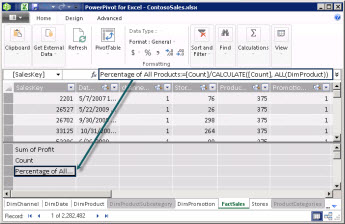
任何分析表或樞紐分析圖,以及 Power View 報告,都可以使用明確的度量值。 此外,它們還可以擴展成 KPI,或使用眾多數值資料字串之一來格式化。 「建立 KPI」和「格式化」的右鍵選單指令只有在使用明確計算欄位時才可用。
注意
一旦你將衡量指標作為關鍵績效指標(KPI),就無法再用它來進行其他計算;如果你想在計算中使用這個公式,也必須複製一份。 欲了解更多關於 KPI 的資訊,請參閱 Power Pivot 中的關鍵績效指標 (KPI) 。
範例
Adventure Works 的銷售經理被要求提供下一財政年度的經銷商銷售預測。 她決定以去年的銷售額為基礎,預計未來六個月內各項促銷活動帶來的年增率達6%。
為了發展估算,她匯入去年的經銷商銷售數據,並加入樞紐分析表。 她在轉售商銷售表中找到銷售 金額 欄位,並將其拖到樞紐分析表欄位的 VALUES 區域。 該欄位在樞紐分析表上以單一值的形式出現,該值是去年所有經銷商銷售的總和。 她注意到雖然她自己沒有指定計算方式,但計算結果自動被提供,欄位列表和樞紐分析表中已改名為 銷售金額 總和。 Excel 內建的彙總功能負責 =SUM('FactResellerSales'[SalesAmount]) 計算。 她將隱含的指標重新命名 為「去年銷售」。
接下來的計算是未來一年的銷售預測,該預測將基於去年銷售額乘以1.06,以反映預期的轉售業務增長6%。 為了這個計算,她必須明確建立該指標,並使用 「新計算欄位 」按鈕建立名為 「預計銷售」的計算。 她填寫以下公式: =SUM('FactResellerSales'[SalesAmount])*1.06。
新的度量會被加入樞紐分析表欄位列表中的 VALUES 區域。 它也會被加入目前在樞紐分析表欄位列表中啟用的表格中。 表格提供了練習簿中測量值的位置。 因為她偏好將測度放在不同的表格中,她會編輯該測量來改變其表格的關聯。
銷售經理很快就、幾乎不用費力,就把基本資訊整理好了。 她現在可以透過篩選特定經銷商或新增產品線資訊,進一步評估預測,以確認未來促銷是否針對經銷商所販售的產品。
命名措施
你可以在小節建立後重新排列和重新命名。 然而,對措施的變更有一些限制:
- 除非度量與其他物件一同隱藏) ,否則 (都會出現在樞紐分析表欄位清單中。 考慮用一個能輕易辨識他們將執行的動作來命名它們。
- 每個度量名稱在表格中都應該是唯一的。
- 避免使用同一工作簿中已用於計算欄位的名稱。 雖然測度與計算出的欄位名稱相同,但若名稱不唯一,可能會產生計算錯誤。
- 當你重新命名一個測度時,任何在公式中調用該指標的公式也應該一併更新。 除非你處於手動更新模式,否則公式結果的更新會自動進行。 不過,這項行動可能需要一些時間。
- 由於名稱是度量公式的一部分,有些字元不能在名稱中使用。 欲了解更多資訊,請參閱「命名要求」,「在 DAX 語法中。
秘訣
你可以透過建立一個空資料表,將多個資料表中的度量分組到一個資料表,然後再移動或新增度量。 請注意,當你參考其他表格的欄位時,可能需要在 DAX 公式中包含資料表名稱。
工作
以下文章包含如何建立隱含與顯式計算欄位的說明。