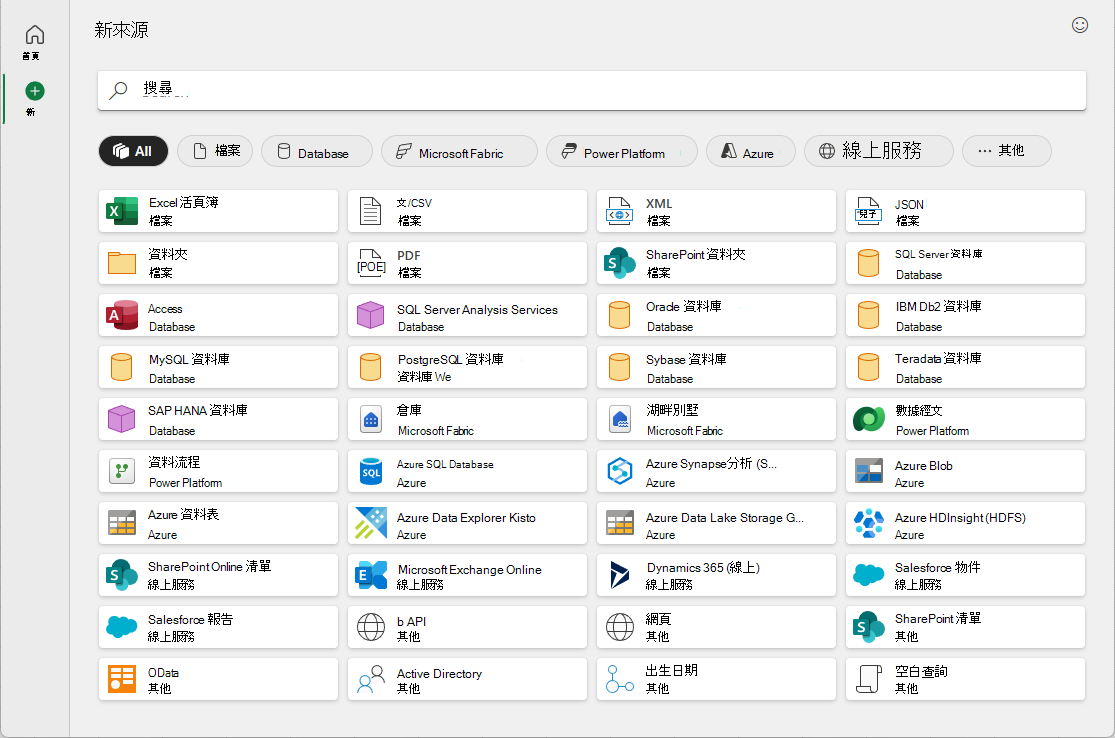
現代版的「取得資料」對話框是 Windows 版 Power Query for Excel 的一項新功能,提升了你發現與連結資料來源的方式。 此對話框提供直覺且簡化的介面,讓您更容易找到並連結所需的資料。
請依照以下步驟使用現代版的「取得資料」對話框。
- 在 Excel 裡,前往功能區 的資料分頁 。
- 點擊「取得資料>」 (預覽) 即可開啟現代版「取得資料」對話框。
- 瀏覽可用的資料來源,或使用搜尋欄找到特定資料來源。
- 選擇你想要的資料來源,並依照指示將資料匯入 Excel。
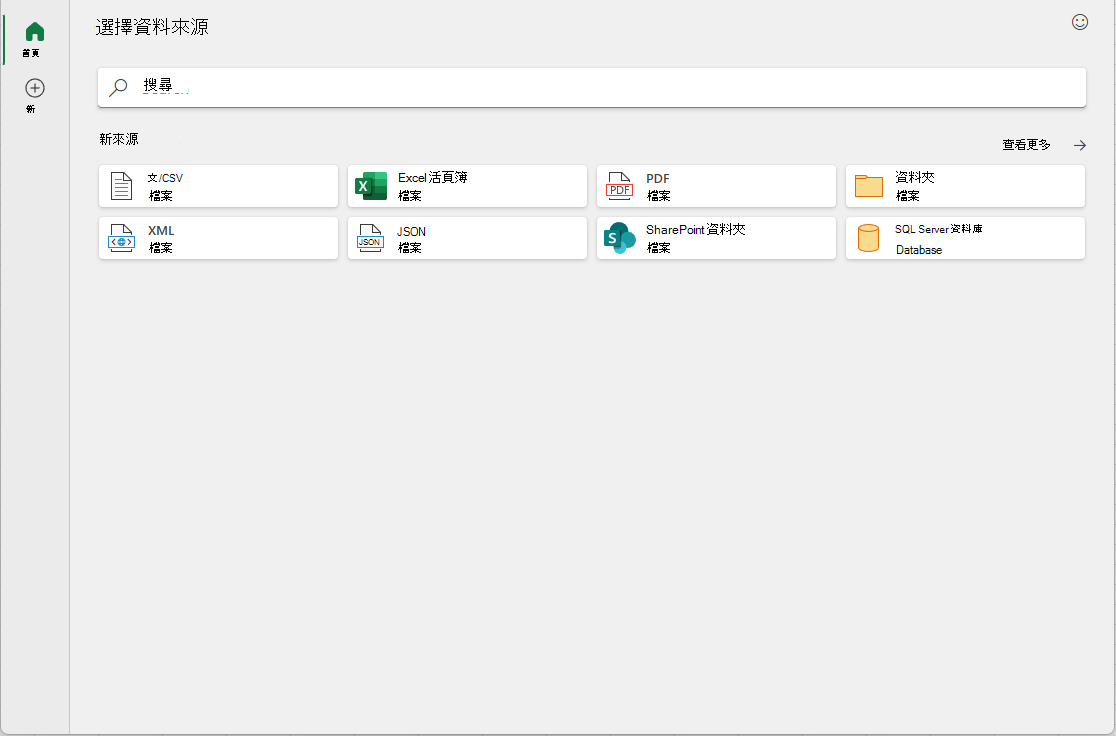
[首頁] 索引標籤
現代「取得資料」對話框中的「首頁」分頁設計用來快速存取最常用的資料來源及近期連線。 它是開啟對話框時的預設視角,包含多個區塊幫助你快速開始。
此標籤包含:
- 新來源:本區列出最受歡迎的 Power Query 資料來源,讓您能快速連結到常用的資料來源。
新分頁
現代「取得資料」對話框中的「新」分頁提供所有可用 Power Query 資料來源的完整清單,並分類方便瀏覽。 使用對話框頂端的搜尋欄快速找到特定資料來源。