
重要
這個功能在 Windows RT PC 的 Office 裡沒有。 想看看你用的是哪個版本的 Office?
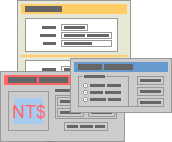 透過使用表單以及你可以加入的眾多控制項和物件,你可以讓工作表的資料輸入更簡單,並改善工作表的外觀。 您只需要一點點、或甚至不需要任何 Microsoft Visual Basic for Applications (VBA) 程式碼,就可以自己執行此動作。
工作表表單與 Excel 範本不同。 範本是預先格式化的檔案,可以讓您快速建立外觀符合您期望的活頁簿。 表單包含控制項 (例如方塊或下拉式清單),可讓您的工作表使用者更輕鬆地輸入或編輯資料。 想了解更多可下載的範本,請參閱 Excel 範本。
何謂表單?
表單,無論是印刷版還是線上版,都是以標準結構與格式設計的文件,方便擷取、組織及編輯資訊。
- 印刷表單包含指示、格式、標籤及用於書寫或打字資料的空白處。 你可以使用 Excel 和 Excel 範本來製作列印表單。
- 線上表單與紙本表單具備相同功能。 此外,線上表單包含控制措施。 控制項是用來顯示資料或讓使用者更容易輸入、編輯資料、執行動作或做出選擇的物件。 一般來說,控制方式讓這個形態更容易使用。 一般控制項的範例包括清單方塊、選項按鈕及命令按鈕。 控制項也可以經由執行 Visual Basic for Applications (VBA) 程式碼來執行指定的巨集並回應事件,例如滑鼠點選。
你可以用多種方式使用 Excel 來建立印刷和線上表單。
Excel 表單類型
您可以在 Excel 中建立數種類型的表單:資料表單、包含表單與 ActiveX 控制項的工作表,以及 VBA UserForm。 您可以使用單獨一種表單,也可以透過不同方式合併幾種類型,以建立最適合您的解決方案。
資料表單
資料表單提供一種方便的方式,可以在區間或表格中輸入或顯示一整列資訊,而無需橫向捲動。 您可能會發現,當資料欄多到超過畫面可檢視的範圍時,使用資料表單會比在各欄之間移動更容易輸入資料。 若列出欄標題作為標籤的簡易文字方塊表單便已足夠,且不需要複雜或自訂的表單功能 (例如清單方塊或微調按鈕),即可使用資料表單。
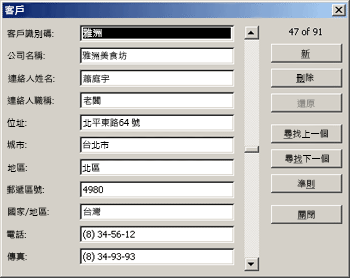 Excel 可以自動產生你範圍或表格的內建資料表單。 資料表單會在單一對話方塊中將所有欄標題顯示為標籤。 每個標籤旁各有一個空白文字方塊,您可以在其中輸入各欄的資料,最多可輸入 32 欄。 在資料表單中,你可以輸入新列、透過導航尋找列,或根據儲存格內容 () 更新列並刪除列。 如果儲存格包含公式,公式結果會顯示在資料表單中,但你無法透過資料表單更改公式。
包含表單與 ActiveX 控制項的工作表
工作表是一種表單,讓你能在格子上輸入並查看資料,Excel 工作表中已內建多項類似控制項的功能,如註解與資料驗證。 儲存格類似文字框,你可以以多種方式輸入和格式化它們。 儲存格常被用作標籤,透過調整儲存格的高度和寬度並合併儲存格,你可以讓工作表像簡單的資料輸入表單一樣運作。 其他類似控制項的功能,如儲存格註解、超連結、背景圖片、資料驗證、條件格式化、嵌入圖表及自動篩選,能讓工作表表現得像進階表單。
為了增加彈性,你可以將控制項和其他繪圖物件加入工作紙的畫布,並與工作紙儲存格結合與協調。 例如,您可以使用清單方塊控制項,讓使用者更容易從項目清單中選取。 或者,您可以使用微調按鈕控制項,讓使用者更容易輸入數字。
由於控制項與物件皆儲存在繪圖畫布上,因此您可以隨著獨立於列與欄邊界的相關文字,一併顯示或檢視控制項與物件,而不需要變更工作表上的格線的配置或資料表。 在大多數的情況下,上述許多控制項也可連結至工作表上的儲存格,且不需要 VBA 程式碼即可運作。 您可以設定屬性,決定控制項為隨意浮動,或隨著儲存格移動及調整大小。 例如,您可能有一個核取方塊,想在排序範圍時隨著其基礎儲存格移動。 不過,若要使清單方塊一律保持在特定位置,您可能就不希望讓清單方塊隨著基礎儲存格移動。
Excel 有兩種類型的控制項:表單控制項與 ActiveX 控制項。 除了這些控制項外,你還可以從繪圖工具中新增物件,例如自動形狀、文字藝術、SmartArt 圖形或文字框。
下列各節說明這些控制項與繪圖物件,此外,還更詳細說明如何使用這些控制項與物件。
表單控制項
表單控制項是與舊版 Excel (自 Excel 5.0 以後版本) 相容的原始控制項。 表單控制項也設計成可在 XLM 巨集表上使用。
您若要在不使用 VBA 程式碼的情況下,輕鬆參照儲存格資料並與其互動,或若要新增控制項至圖表,即可使用表單控制項。 例如,當你將清單框控制項加入工作表並連結到儲存格後,你可以回傳選取項目在控制項中當前位置的數值。 接著,您可以使用該數值與 INDEX 函數,從清單中選取不同項目。
您也可以使用表單控制項執行巨集。 您可以將現有的巨集附加至控制項,或者編寫或錄製新的巨集。 當表單使用者按一下控制項時,控制項即會執行巨集。
然而,這些控制項無法被加入 UserForms,無法用來控制事件,也無法修改以執行網頁上的網頁腳本。
表單控制項摘要
| 按鈕名稱 | 範例 | 描述 |
|---|---|---|

|
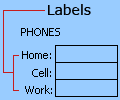
唱片公司 |
|

|
按鈕圖像 |
|

|
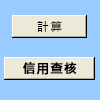
按鈕 |
|

|
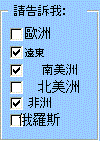
核取方塊 |
|

|
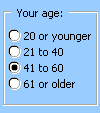
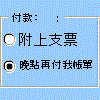
選項按鈕 |
|

|
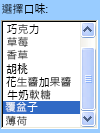
清單方塊 |
|

|
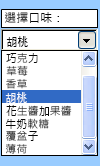
下拉式方塊 |
|

|
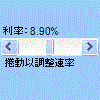
捲軸 |
|

|
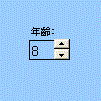
微調按鈕 |
|
| 按鈕名稱 |
|---|
 文字欄位
文字欄位 |
 組合列表 - 編輯
 |
|
組合下拉 - 下剪 |
 執行對話框
執行對話框 |
ActiveX 控制項
ActiveX 控制項可用於工作表表單 (無論是否搭配使用 VBA 程式碼),也可用於 VBA UserForm。 一般而言,當您的設計需求要比表單控制項提供的設計更有彈性時,即可使用 ActiveX 控制項。 ActiveX 控制項包含擴充屬性,可用以自訂控制項的外觀、行為、字型及其他特性。
您也可以控制與 ActiveX 控制項互動時所發生的不同事件。 例如,您可以根據使用者從清單方塊控制項中選取的選項,執行不同的動作,或在使用者按一下按鈕時,查詢資料庫以使用項目重新填滿下拉式方塊。 您也可以編寫巨集,用於回應與 ActiveX 控制項相關的事件。 當表單使用者與控制項互動時,即會執行您的 VBA 程式碼,以處理該控制項所發生的任何事件。
你的電腦還包含許多由 Excel 和其他程式安裝的 ActiveX 控制項,例如 Windows 媒體播放器。
重要
並非所有 ActiveX 控制項都能直接用於工作紙;有些只能在 Visual Basic 應用程式中使用, (VBA) UserForms。 如果你嘗試將這些特定的 ActiveX 控制項加入工作表,Excel 會顯示「無法插入物件」。
不過,您無法將 ActiveX 控制項新增至使用者介面上的圖表或 XLM 巨集表。 你也不能像從表單控制項那樣,直接從 ActiveX 控制項指派一個 巨集執行。
ActiveX 控制項摘要
| 按鈕名稱 | 範例 | 描述 |
|---|---|---|
|
|
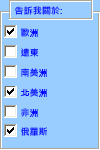
核取方塊 |
|

|
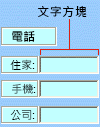
文字框 |
|
|
|
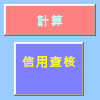
指令鍵 |
|
|
|
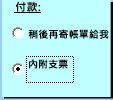
選項按鈕 |
|
|
|
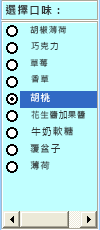
清單方塊 |
|
|
|
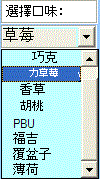
下拉式方塊 |
|

|
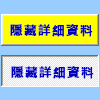
切換按鈕 |
|
|
|
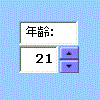
微調按鈕 |
|
|
|
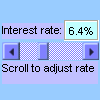
捲軸 |
|

|
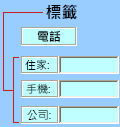
唱片公司 |
|

|
影像 |

|
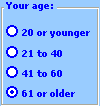
| 框架控制項 |
|
|

|
其他控制項 |
繪圖工具物件
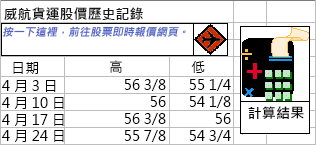 你也可以在表單上加入 SmartArt 圖形、圖形、文字藝術和文字框。 您可以調整大小、旋轉、翻轉、上色及組合這些物件,以建立更複雜的圖案。 當你直接在 Shape 或文字框物件中輸入文字時,文字會成為該物件的一部分——如果你旋轉或翻轉物件,文字也會隨之旋轉或翻轉。 與 ActiveX 控制項不同的是,您可以對物件中的個別文字與字元指定不同的屬性,例如字型大小與字型樣式。 您也可以為這些物件指定巨集並新增超連結。 您甚至可以將圖案或文字方塊物件中的文字連結至工作表儲存格,以動態顯示這些物件中的更新值。
使用工作表表單上的控制項與物件
將表單與 ActiveX 新增至工作表表單之後,通常需要以不同方式微調及重新排列控制項,以建立設計完善且使用方便的表單。 一般的工作包括:
- 控制使用控制項時格線的顯示方式,並決定是否要在完成的工作表表單上向使用者顯示格線。
- 選取及取消選取控制項,以能指定屬性或進行其他調整。
- 編輯控制項中的文字,例如標題或標籤。
- 群組、複製、移動及對齊控制項,以組織工作表表單的配置。
- 調整控制項大小並設定格式,以取得所要的外觀。
- 隨著儲存格調整控制項的位置或大小。
- 根據您的特定資料保護需求,保護控制項與連結的儲存格。
- 列印工作表表單時能或不能列印控制項。
- 刪除未使用的控制項。
設計工作表表單時,可以選擇在背景中使用或不使用儲存格格線。 例如,您可能會想關閉儲存格格線,然後使用相同色彩或圖樣格式化所有儲存格,或甚至使用圖片作為工作表背景。 若要隱藏或顯示格線,請在 [檢視] 索引標籤上,清除或選取 [顯示] 群組中的 [格線] 核取方塊。
決定工作表上的控制項類型
因為有三種不同類型的控制項與物件可進行獨特的修改,若只是用看的,可能無法確定是什麼類型的控制項。 若要判斷控制項類型 (表單或 ActiveX),請選取控制項並以滑鼠右鍵按一下,然後顯示捷徑功能表:
若捷徑功能表含有 [屬性] 命令,則該控制項是 ActiveX 控制項,且您處於設計模式。
若捷徑功能表含有 [指定巨集] 命令,則該控制項是表單控制項。
秘訣
要顯示群組框表單控制的正確快捷鍵選單,請確保你選擇的是群組框的周邊,而不是內部。
若捷徑功能表含有 [編輯文字] 命令,則該物件是繪圖物件。
VBA UserForm
為了最大化彈性,你可以建立使用者表單,這是自訂對話框,通常包含一個或多個 ActiveX 控制項。 你可以透過在 Visual Basic 編輯器中建立的 VBA 程式碼,讓使用者表單可用。 建立使用者表單的高層步驟如下:
注意
ActiveX 控制項因安全考量已被停用,且在新版 Excel 中無法使用。
- 將 UserForm 插入活頁簿的 VBAProject。 你首先在 Visual Basic (編輯器中按下 ALT+F11) ,然後在 插入 選單中點選 UserForm 來存取工作簿的 VBAProject。
- 編寫程序以顯示 UserForm。
- 新增 ActiveX 控制項。
- 修改 ActiveX 控制項的屬性。
- 編寫 ActiveX 控制項的事件處理常式程序。
透過使用 UserForm,還可以使用進階表單功能。 例如,您能以程式設計方式為每個字母新增不同的選項按鈕,或為大型日期與數字清單中的每個項目新增核取方塊。
建立 UserForm 之前,請考慮使用 Excel 內建且可能符合您需求的對話方塊。 這些內建對話方塊包括 VBA InputBox 與 MsgBox 函數、Excel InputBox 方法、GetOpenFilename 方法、GetSaveAsFilename 方法,以及 Application 物件的 Dialogs 物件 (這其中包含所有內建的 Excel 對話方塊)。
欲了解更多資訊,請瀏覽 Microsoft Office Excel 開發者中心。