快速入門:格式化工作紙

套用到
Microsoft 365 Excel Excel 2024 Excel 2021 Excel 2019 Excel 2016

你可以透過不同格式來提升工作紙的可讀性。 例如,你可以套用邊界和陰影來幫助定義工作表中的儲存格。

作法

圖示影像 套用格子邊界
  1. 選擇你想加邊框的格子或格子範圍。要快速選取整個工作表,請點擊 「全部選擇 」按鈕。
    [全選] 按鈕
  2. 主頁 標籤的 字體 群組,點擊邊 按鈕圖片 旁的箭頭,然後點選你想要的邊框樣式。
    [字型] 群組中的 [框線]按鈕

小提示:邊框按鈕顯示最近使用的邊框樣式。 你可以點擊 邊界 按鈕 (不是箭頭) 來套用該風格。
圖示影像 更改文字顏色與對齊方式
  1. 選擇包含 (或將包含) 你想要格式化文字的儲存格或儲存格範圍。 你也可以選擇一個或多個儲存格內的文字部分,並為這些區塊套用不同的文字顏色。
  2. 要更改所選儲存格的文字顏色,在頁標籤的字型群組中,點擊「字體顏色按鈕」圖片旁的箭頭,然後在主題顏色Standard Colors 下方,點選你想使用的顏色。若要套用除主題色彩和標準色彩以外的顏色,請點選「更多顏色」,然後在「顏色」對話框的 Standard 標籤或自訂標籤中定義你想使用的顏色。
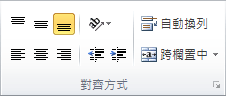
  3. 要更改選取儲存格中文字的對齊,在 「主頁 」標籤的 對齊 群組中,點擊你想要的對齊選項。
    Excel 功能區影像
    例如,要更改儲存格內容的水平對齊,請點擊「對齊文字左邊7c0246d7-b23a-4115-ad05-6be4997f24d9中心9c81a42b-2a3b-4e14-b1e4-6cc2e29836bd,或「對齊文字右邊f8b76e67-9418-4219-ac92-b3b3a761e5bc
圖示影像 套用格子著色
  1. 選擇你想套用儲存格著色的格子或範圍。
  2. 頁分頁的字體群組,點擊「填色按鈕」圖片旁的箭頭,然後在主題色彩Standard Colors 下,點選你想要的顏色。

後續步驟

欲了解更多工作紙格式的資訊與詳細指示,請參閱以下主題:

需要更多協助嗎?

你隨時可以向 Excel 技術社群 的專家詢問,或在 社群中獲得支援。