
你的朋友 Tomas 上週末跑完 5 公里,你想看看前十名選手的成績,好比較他的成績。 您可以在試算表的第 180 列找到他的姓名。 您是否想知道如何將他的結果和前 10 名的完賽選手一起在工作表頂端查看?
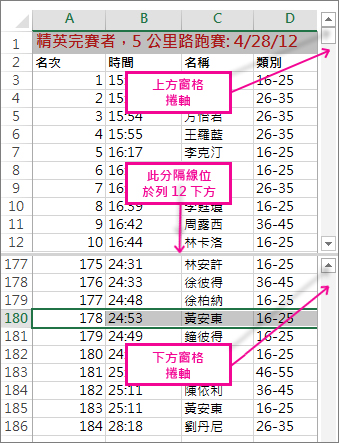
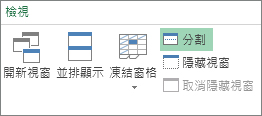
若要分割上述的這份工作表,請選取您所要分割資料列的下一列,也就是說,選取第 13 列就會分割第 12 列以下的工作表。 接著,在功能區選擇 「檢視>視窗>分割」。 你只要再次點擊 分割 按鈕就能移除分割。
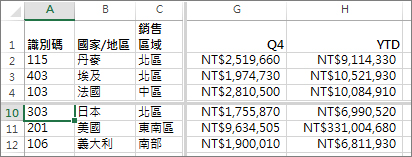
您也可以分割工作表的欄。 選取要放置分割的欄右邊欄,然後使用 [分割] 命令。 您也可以同時對列和欄進行分割。 選擇下方且位於你想要分割位置右側的儲存格,然後選擇 分割。 在下圖中,由於選取的是 D5,因此會分割凍結其左側的欄 (A-C) 及上方的列 (1-4)。 接著,當您選取第 4 列以下的任一列並向上捲動時,就不會再看第 5 到第 9 列。 此外,您不會看到 D 到 F 欄。這會將焦點放在 Q4 以及 G 欄和 H 欄中的 YTD 總計。
要撤銷分割,只需再次選擇 「檢視>視窗>分割 」。