
摘要: 這是一系列教學的第一篇,旨在讓你熟悉並熟悉 Excel 及其內建的資料混合與分析功能。 這些教學會從零開始建立並精煉 Excel 工作簿,建立資料模型,然後使用 Power View 製作精彩的互動報告。 這些教學旨在展示 Microsoft 商業智慧在 Excel、樞紐分析表、Power Pivot 及 Power View 中的功能與能力。
在這些教學中,你學會如何在 Excel 中匯入與探索資料,使用 Power Pivot 建立並精煉資料模型,並用 Power View 建立可發布、保護與分享的互動式報告。
本系列中的教學課程如下:
- 將資料匯入 Excel 2016,並建立資料模型
- 使用 Excel、Power Pivot 和 DAX 擴充資料模型關聯
- 建立以地圖為基礎的 Power View 報表
- 併入網際網路資料與設定 Power View 報表預設值
- Power Pivot 說明
- 建立令人讚賞的 Power View 報表- 第 2 部分
在此教學課程中,一開始您會使用空白的 Excel 活頁簿。
此教學課程中的各節如下所示:
本教學課程結尾有一項測驗,可供您測驗學習成效。
此教學課程系列會使用說明奧運獎牌、主辦國家/地區及各種奧運體育賽事的相關資料。 我們建議您依序進行每個教學課程。
從資料庫匯入資料
我們會使用空白的活頁簿開始進行此教學課程。 本節的目標是連線到外部資料來源,並將這些資料匯入至 Excel 以便進一步分析。
首先,從網際網路下載部分資料。 這些資料會說明奧運獎牌,而且是 Microsoft Access 資料庫。
按一下下列連結以下載此教學課程系列期間要使用的檔案。 將四個檔案分別下載到容易存取的位置,例如 下載 或 我的文件,或是你新建立的資料夾:
> OlympicMedals.accdb 存取資料庫
> OlympicSports.xlsx Excel 工作簿
> Population.xlsx Excel 工作簿
> DiscImage_table.xlsx Excel 工作簿在 Excel 中開啟一個空白活頁簿。
點擊>「從 Microsoft Access 資料庫取得資料>>」。 色帶會根據你工作簿的寬度動態調整,因此色帶上的指令可能會和下一畫面略有不同。
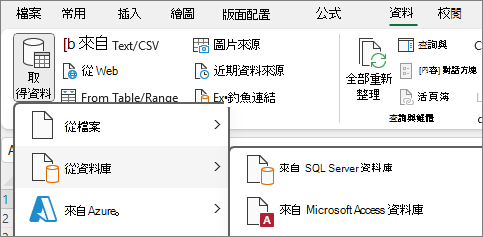
選擇你下載的 OlympicMedals.accdb 檔案,然後點 選匯入。 接下來會出現導航視窗,顯示資料庫中的資料表。 資料庫中的資料表類似 Excel 中的工作表或表格。 勾選「 選擇多個表格」 的選項,並選擇所有表格。 然後點選「載入 > 載入」。
![[選取資料表] 視窗](media/o15-xl-pvtutorial1-sd03.png)
[匯入資料] 視窗隨即出現。
注意
請注意視窗底部的勾選框,允許你 將這些資料加入資料模型,如下畫面所示。 當你同時匯入或處理兩個或以上資料表時,資料模型會自動建立。 資料模型整合這些資料表,使得利用樞紐分析表、Power Pivot 和 Power View 進行廣泛分析。 當你從資料庫匯入資料表時,這些資料表之間的現有資料庫關係會被用來建立 Excel 中的資料模型。 資料模型在 Excel 中是透明的,但你可以直接使用 Power Pivot 外掛查看並修改它。 資料模型在本教學後面將有更詳細的討論。
選取 [樞紐分析表] 選項,將資料表匯入至 Excel,並備妥樞紐分析表用以分析匯入的資料表,然後按一下 [確定]。
![[匯入資料] 視窗](media/o15-xl-pvtutorial1-sd04.png)
一旦匯入資料,即會使用匯入的表格建立樞紐分析表。
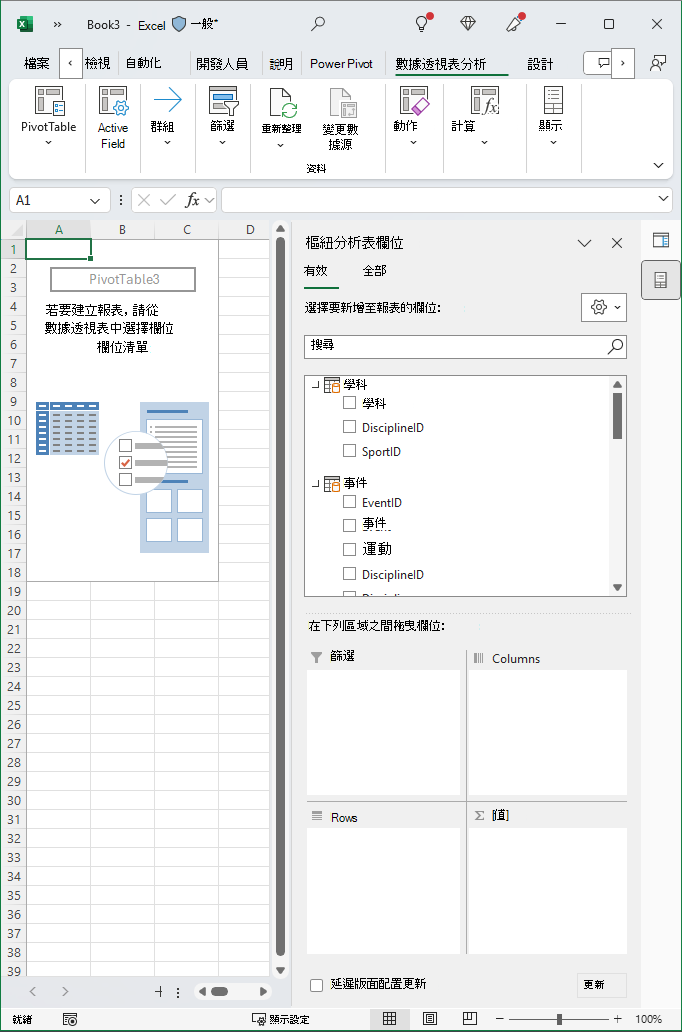
一旦將資料匯入 Excel 且自動建立資料模型之後,即表示您已準備好探索資料。
使用樞紐分析表瀏覽資料
使用樞紐分析表就可以輕鬆地探索匯入的資料。 在樞紐分析表中,從表格 (類似您剛才從 Access 資料庫匯入的資料表) 拖曳欄位 (類似 Excel 中的欄) 到樞紐分析表的不同區域以調整資料的呈現方式。 樞紐分析表具有四個區域:[篩選]、[欄]、[列] 和 [值]。
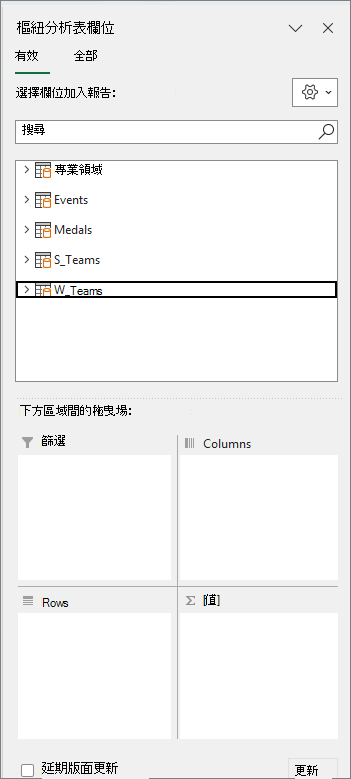
您可能需要進行一些試驗,以確定應該將欄位拖曳至哪個區域。 您可以視需要從表格拖曳為許多或幾個欄位,直到您喜歡樞紐分析表呈現資料的方式為止。 將欄位拖曳到樞紐分析表的不同區域即可隨意探索;當您排列樞紐分析表中的欄位時,基礎資料不會受影響。
現在讓我們探索樞紐分析表中的奧運獎牌資料,一開始先看看使用分項、金牌種類和運動員的國家或地區整理的奧運獎牌得主吧。
在 [樞紐分析表欄位] 中,按一下 [獎牌] 表格旁邊的箭號加以展開。 在展開的 [獎牌] 表格中尋找 NOC_CountryRegion 欄位,並將它拖曳到的 [欄] 區域。 NOC 代表 National Olympic Committees (國家奧運委員會),這是屬於國家或地區的組織單位。
接下來,從 [分項] 表格將分項拖曳到 [列] 區域。
篩選 [分項] 使其只顯示五個運動:[射箭]、[跳水]、[擊劍]、[花式滑冰] 和 [競速滑冰]。 您可以從 [樞紐分析表欄位] 區域內,或從樞紐分析表中本身的 [列標籤] 篩選執行這項作業。
- 點擊樞紐分析表中的任意位置,確保選取了 Excel 樞紐分析表。 在樞紐分析表欄位列表中,領域表展開時,將滑鼠移至其領域欄位,欄位右側會出現下拉箭頭。 點選下拉選單,點選** (「選擇全部) **以移除所有選項,然後往下滑選射箭、跳水、擊劍、花式滑冰和速度滑冰」。 按一下 [確定]。
- 或是在樞紐分析表的 [列標籤] 區段中,按一下樞紐分析表中 [列標籤] 旁邊的下拉式清單,按一下 [(全選)] 以移除所有選取項目,然後向下捲動,並選取 [射箭]、[跳水]、[擊劍]、[花式滑冰] 和 [競速滑冰]。 按一下 [確定]。
在 [樞紐分析表欄位] 中,從 [獎牌] 表格將獎牌拖曳到 [值] 區域。 因為 [值] 必須是數值,Excel 會自動將 [獎牌] 變更為 [獎牌數]。
從 [獎牌] 表格,再次選取 [獎牌],將其拖曳到 [篩選] 區域。
現在來篩選樞紐分析表以顯示總獎牌超過 90 面的國家或地區。 方法如下:
- 在樞紐分析表中,按一下 [欄標籤] 右邊的下拉式清單。
- 選取 [值篩選],然後選取 [大於...]。
- 在最後一個欄位中 (右側) 輸入 90。 按一下 [確定]。
![[值篩選] 視窗](media/o15-xl-pvtutorial1-sd07.png)
樞紐分析表看起來類似下列畫面。
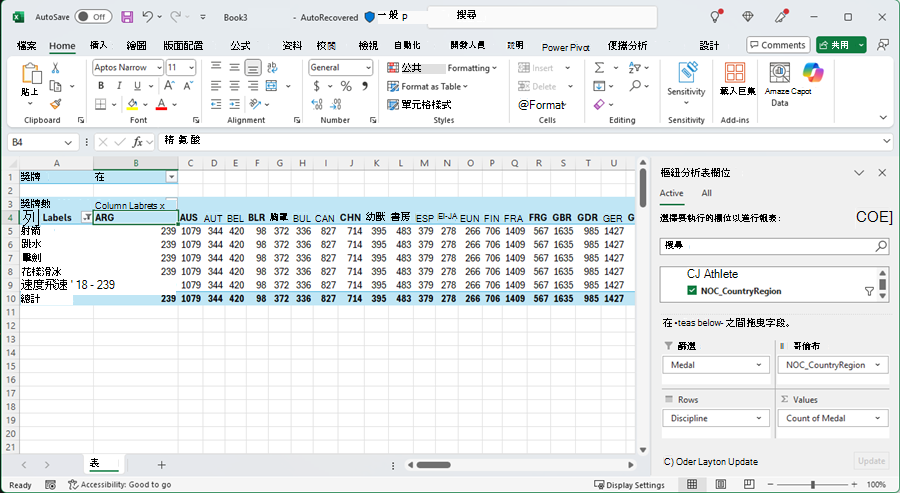
現在,您輕輕鬆鬆就做出一個含有三個不同表格之欄位的基本樞紐分析表。 這項工作之所以如此輕鬆,是因為表格之間預先存在關聯。 由於來源資料庫已存在表格關聯,而且您在一次作業中即匯入所有表格,因此 Excel 可以在資料模型中重建那些表格關聯。
但萬一資料是來自不同來源,或是後來才匯入,這時候該怎麼辦呢? 通常您可以根據相符欄來與新資料建立關聯。 在接下來的步驟當中,您將匯入其他表格,並了解如何建立新的關聯。
從試算表匯入資料
現在,從其他來源 (這次從現有的活頁簿) 匯入資料,然後指定現有資料與新資料之間的關聯。 關聯性可讓您分析 Excel 中的資料集合,並且從匯入的資料建立有趣及擬真的視覺效果。
首先建立空白的工作表,然後從 Excel 活頁簿匯入資料。
插入新的 Excel 工作表,並將其命名為 [運動]。
瀏覽含有所下載範例資料檔案的資料夾,然後開啟 [OlympicSports.xlsx]。
選取並複製 [工作表1] 中的資料。 如果您選取包含資料的儲存格 (例如儲存格 A1),您也可以按 Ctrl + A 以選取所有相鄰的資料。 關閉 OlympicSports.xlsx 活頁簿。
在 [運動] 工作表上,將游標放在儲存格 A1中並貼上資料。
若資料仍然醒目提示,請按下 Ctrl + T 將資料格式化為表格。 你也可以選擇「 主頁 > 格式為表格」,將資料格式化為功能區中的表格。 由於資料有標題,請在顯示的 [建立表格] 視窗中選取 [有標題的表格],如下所示。
![[建立表格] 視窗](media/o15-xl-pvtutorial1-sd09.png)
將資料格式化為表格有許多優點。 您可以指定表格的名稱,可讓您更易於識別。 你也可以建立資料表間的關聯,讓在樞紐分析表、Power Pivot 和 Power View 中進行探索與分析。
為表格命名。 在 TABLE DESIGN > 屬性中,找到 Table Name 欄位並輸入 Sports。 活頁簿看起來會類似下列畫面。
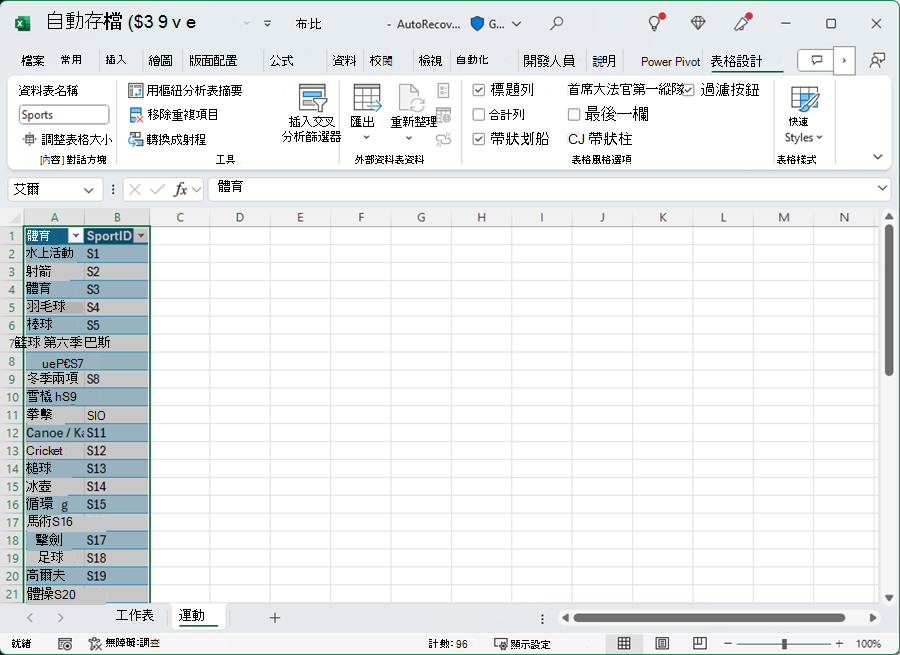
儲存活頁簿。
使用複製及貼上匯入資料
現在我們已經從 Excel 活頁簿匯入資料,接下來要從在網頁上找到的表格或任何可以複製及貼到 Excel 的其他來源匯入資料。 在下列步驟中,您可以在表格中新增奧運主辦城市。
- 插入新的 Excel 工作表,並將其命名為 [主辦者]。
- 選取並複製下列表格,包括表格標題。
- 在 Excel 中,將游標放在 [主辦者] 工作表的儲存格 A1 中並貼上資料。
- 將資料格式化為表格。 如本教學先前所述,按 Ctrl + T 將資料格式化為表格,或從 HOME > 格式化為表格。 由於資料有標題,請在出現的 [建立表格] 視窗中選取 [有標題的表格]。
- 為表格命名。 在 TABLE DESIGN > Properties 中,找到 Table Name 欄位,並輸入 Hosts。
- 選取 [年度] 欄,並且從 [常用] 索引標籤將其格式化為小數位數為 0 的 [數字]。
- 儲存活頁簿。 該活頁簿看起來會類似下列畫面。
![[主辦城市] 表格](media/o15-xl-pvtutorial.png)
現在您已經有具備表格的 Excel 活頁簿,您可以建立表格之間的關聯。 建立表格之間的關聯可讓您混合來自兩個表格的資料。
建立所匯入資料之間的關聯性
您可以從匯入的表格立即開始使用樞紐分析表中的欄位。 如果 Excel 無法判斷如何將欄位融入樞紐分析表,則必須與現有資料模型建立關聯。 在下列步驟中,了解如何在您從不同來源匯入的資料之間建立關聯。
在 Sheet1 的樞紐分析表欄位頂端,點擊「全部 」即可查看完整的可用表格清單,如下畫面所示。
![按一下 [樞紐分析表欄位] 中的 [所有],以顯示所有可用的表格](media/o15-xl-pvtutorial1-sd12.png)
捲動清單,查看您剛才新增的表格。
展開 [運動],然後選取 [運動],將其加入至樞紐分析表。 請注意,Excel 會提示您建立關聯,如下列畫面所示。
![樞紐分析表欄位中的 [建立...] 關聯提示](media/o15-xl-pvtutorial1-sd13.png)
此通知發生的原因是您從不屬於基礎資料模型的表格使用欄位。 將表格新增至資料模型的方法之一是與已在資料模型中的表格建立關聯。 若要建立關聯,其中一個表格的欄必須具有唯一的非重複值。 在範例資料中,從資料庫匯入的 [分項] 表格包含使用運動代碼 (稱為 SportID) 的欄位。 這些相同的運動代碼出現成為所匯入 Excel 資料的欄位。 現在來建立關聯吧。按一下反白的 [樞紐分析表欄位] 區域中的 [建立...],[建立關聯] 對話方塊隨即開啟,如下列畫面所示。
![[建立關聯] 視窗](media/o15-xl-pvtutorial1-sd14.png)
在 表格中,從下拉選單選擇 資料模型表格:學科 。
在 [欄 (外部)] 中,選擇 [SportID]。
在 相關表格中,選擇 資料模型表格:運動。
在 [關聯欄 (主要)] 中,選擇 [SportID]。
按一下 [確定]。
樞紐分析表會變更以反映新的關聯。 但是樞紐分析表的外觀看起來不太正確,這是因為 [列] 區域中的欄位順序所致。 [分項] 是特定運動的子類別,但由於我們在 [列] 區域中將 [分項] 排列於 [運動] 上方,因此未正確地加以組織。 下列畫面會顯示此錯誤順序。
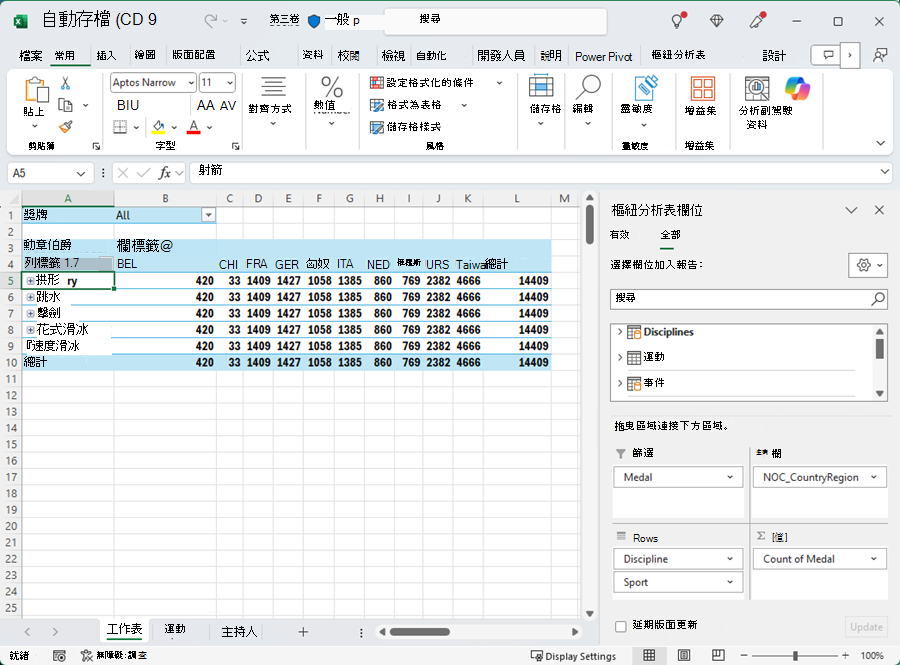
在 [列] 區域中,將 [運動] 移至 [分項] 上方。 這樣好多了,樞紐分析表會使用您想看見的方式呈現資料,如下列畫面所示。
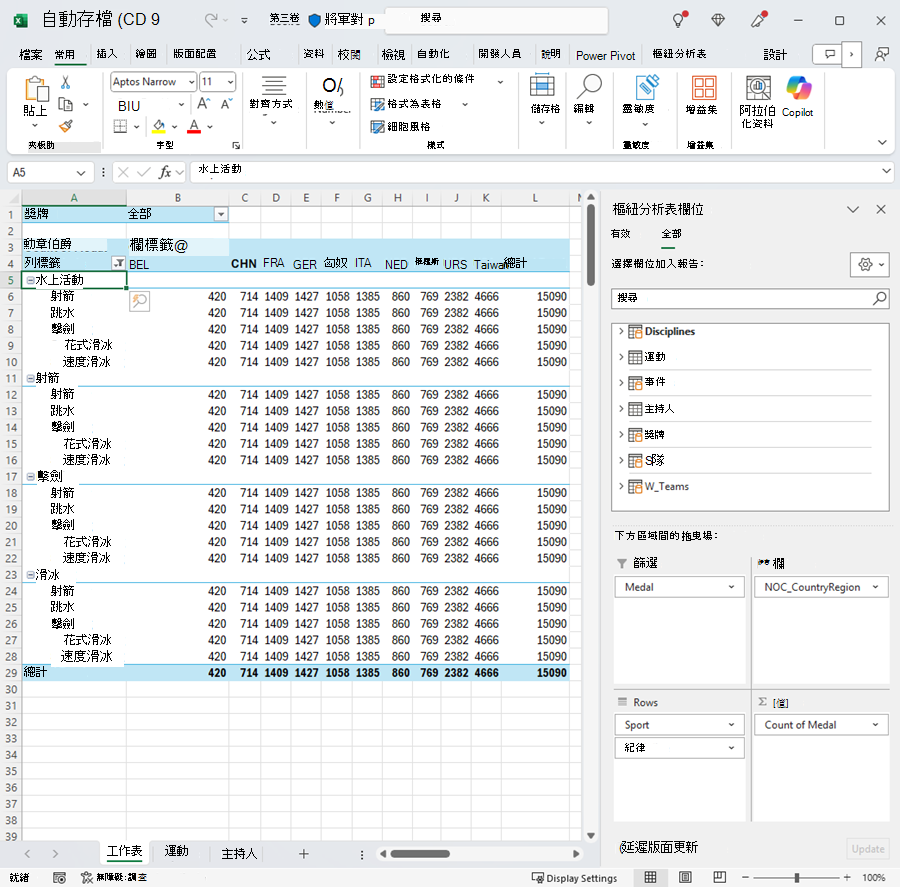
在幕後,Excel 正在建立一個資料模型,可以涵蓋整個工作簿、任何樞紐分析表、樞紐分析圖、Power Pivot 或任何 Power View 報告中。 表格關聯性是資料模型的基礎,可用以判斷導覽和計算路徑。
在下一個教學《使用 Excel、Power Pivot** 和 DAX** 擴展資料模型關係 》中,你會在此基礎上繼續發展,並逐步使用一個強大且具視覺化的 Excel 外掛 Power Pivot 來擴展資料模型。 你也會學會如何計算表格中的欄位,並利用計算出來的欄位,讓原本無關的表格加入你的資料模型。
重點複習和測驗
複習所學內容
您現在有一個 Excel 活頁簿,其中包含存取多個表格資料的樞紐分析表,而且有幾個表格是由您個別匯入。 您已了解如何從資料庫、從另一個 Excel 活頁簿,以及從複製資料並貼到 Excel 的方式進行匯入。
若要讓這些資料共同運作,則必須建立表格關聯,讓 Excel 用來關聯不同的列。 您也已了解讓表格中的欄與另一個表格中的資料相互關聯,是建立關聯性及查閱關聯列的必要條件。
您已準備好要進行此系列的下一個教學課程。 連結如下:
教學課程:使用 Excel、Power Pivot 和 DAX 擴充資料模型關聯
測驗
想看看您對於所學內容記住了多少? 機會來了。 以下測驗強調了您在本教學課程中所學的功能或需求。 答案就在頁面底部。 祝您好運!
問題 1:為什麼將匯入的資料轉換成表格很重要?
A:您不需要將其轉換成表格,因為所有匯入資料都會自動轉換為表格。
B:如果您將匯入資料轉換成表格,則會將其排除在資料模型外。 只有當這些資料被排除在資料模型之外時,才會在樞紐分析表、Power Pivot 和 Power View 中取得。
C:如果您將匯入資料轉換成表格,這些資料可以包含在資料模型中,並提供給樞紐分析表、Power Pivot 和 Power View。
D:您無法將匯入的資料轉換成表格。
問題 2:您可以將下列何種資料來源匯入至 Excel,並包含在資料模型中?
A:Access 資料庫及其他許多資料庫。
B:現有的 Excel 檔案。
C:您可以複製並貼到 Excel 並格式化為表格的任何項目,包括網站中的資料表格、文件或可貼到 Excel 的任何其他內容。
D:以上皆是。
問題 3:在樞紐分析表中,當您重新排列四種樞紐分析表欄位區域的欄位時,會發生什麼情況?
A:不會發生任何事。一旦您將欄位放置在樞紐分析表欄位區域,即無法重新排列欄位。
B:樞紐分析表會變更格式以反映版面配置,但基礎資料不受影響。
C:樞紐分析表會變更格式以反映版面配置,而所有的基礎資料會永久變更。
D:基礎資料會變更,隨即產生新的資料集。
問題 4:在表格之間建立關聯時的必要條件為何?
A:兩個表格的任何欄都不可以包含唯一且非重複的值。
B:其中一個表格必須是 Excel 活頁簿的一部分。
C:不可以將欄轉換為表格。
D:以上皆非。
測驗答案
- 正確答案:C
- 正確答案:D
- 正確答案:B
- 正確答案:D
注意
本教學課程系列中的資料與影像是根據以下內容:
- Guardian News & Media Ltd. 所提供的奧運資料集
- CIA Factbook (cia.gov) 所提供的旗幟影像
- 世界銀行 (worldbank.org) 所提供的人口資料
- Thadius856 與 Parutakupiu 所設計的奧林匹克運動設計標誌