
Excel 2024 與 Mac 版 Excel 2024 利用這些新功能,讓你能快速且準確地分析資料:動態圖表、改良的無障礙性、新增文字與陣列功能、更快的工作簿等。
如果你是從 Excel 2021 升級到 Excel 2024,你仍會保留所有熟悉的功能——而且還會注意到一些新功能!
重要
除非另有說明,此處列出的所有功能均包含於 Excel 2024 (Windows 與 Mac) ,以及 Excel LTSC 2024 (Windows 與 Mac) 中,適用於商業客戶。
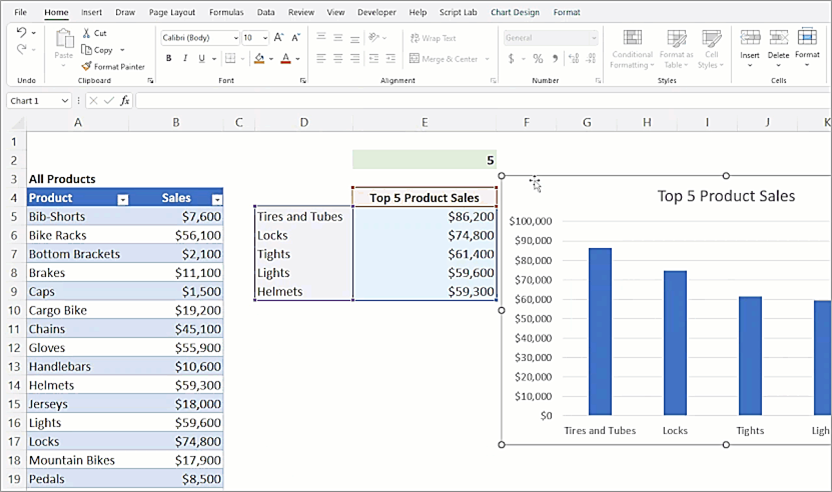
具有動態陣列的動態圖表
現在在 Excel 2024 和 Mac 版 Excel 2024 中,你現在可以在圖表中參考動態陣列,幫助視覺化可變長度的資料集。 當陣列重新計算時,圖表會自動更新以擷取所有資料,而不是固定在特定數量的資料點。
改進的無障礙功能
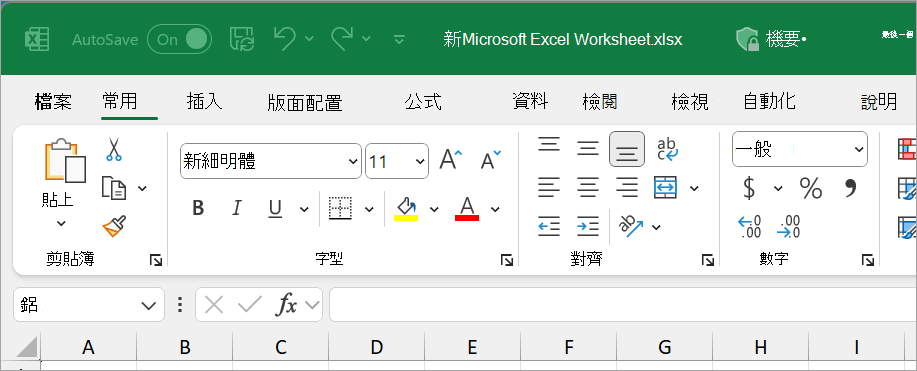
我們已加入所有你需要的工具,讓你能在一處使用Excel的無障礙功能區建立無障礙工作簿。 The Ribbon 將最常見的無障礙問題修正案集中於一個地方,並附有每個問題的說明。
參見 無障礙帶

文字和陣列函數
現在 Excel 2024 和 Mac 版新增了 14 個文字與陣列函式,旨在幫助你操作工作表中的文字與陣列。 這些函數可讓您更容易擷取和分割文字字串,並能輕鬆地合併、重塑、選取陣列及調整大小。
請參見 宣布新的文字與陣列功能

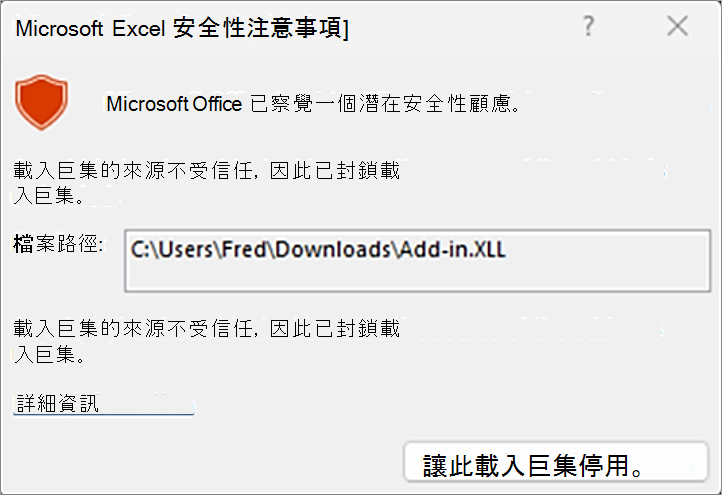
預設阻擋 XLL 外掛
我們新增了 Excel 2024 和 Mac 版 Excel 2024 預設,能阻擋網路上的 XLL 外掛,並幫助保護你和你的資料免受散布惡意軟體給毫無戒心的受害者攻擊。
請參見 宣布新的文字與陣列功能
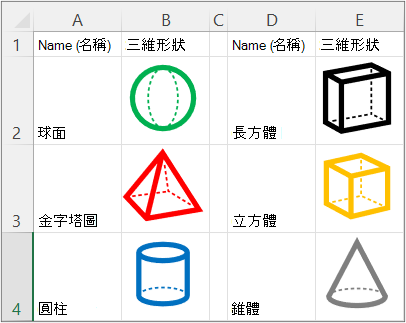
全新的 IMAGE 函數
現在在 Excel 2024 和 Mac 版 Excel 2024 中,你可以用複製貼上的方式將圖片加入工作簿,或是用 IMAGE 功能從網頁抓取圖片。 你也能輕鬆在 Excel 表格中移動、調整大小、排序和篩選,而圖片不會移動。
請參見 Excel 中的「插入圖片」
新的 LAMBDA 函數
LAMBDA 函式已被加入 Excel 2024 及 Mac 版,讓你能為常用公式建立函式,免除複製貼上該公式,並有效地將自訂函式加入 Excel 函式庫。
參見 LAMBDA 函數

更快速的活頁簿
Excel 2024 與 Mac 版 Excel 2024 的工作簿的速度與穩定性都有所提升,減少了同時開啟多個獨立計算工作簿時所產生的延遲與卡頓。
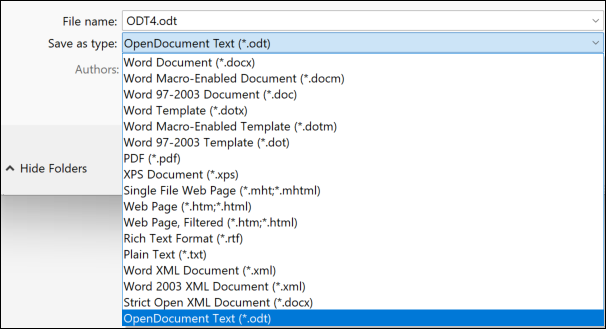
支援 OpenDocument 格式 (ODF) 1.4
我們現在支援 OpenDocument 格式 (ODF) 1.4。 ODF 1.4 規格新增許多新功能的支援。
轉型至 Power BI 服務
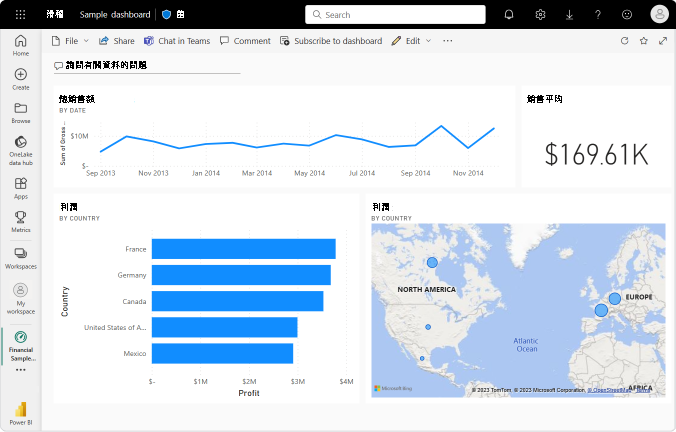
Power BI 服務將取代 Excel 2024 中的「發佈至 Power BI」功能。 Power BI 服務具備 Excel 發佈至 Power BI 功能的所有功能,甚至更多,例如非預設工作區、工作區資料夾及現代格式資料模型,這些都是 Excel 發佈無法提供的。
請參考 Power BI 服務是什麼?
提升你的 Excel 技能


:::欄位-結束::::::列-結束:::