當你想從另一個工作簿中的儲存格取得資料時,可以考慮使用工作簿連結。 工作簿連結作為指標,讓你可以參考儲存格內容,無論是在新位置查看,還是用公式來使用。 工作簿連結比一般資料連線更快且容易設定,但它們只支援工作簿間的連結,沒有其他資料來源支援。
重要
- 這兩本工作簿都必須儲存在你用 Microsoft 365 帳號可存取的線上位置。
- 工作簿連結被認為可能不安全,必須是你打開公式工作簿時可信的活頁簿。 當你打開公式工作簿時,請在訊息欄點擊「 信任工作簿連結 」,讓工作簿連結能正常運作。 如果沒有,Excel 會保留最新的數值,並停用資料工作簿中數值的更新連結。
建立工作簿連結
在瀏覽器視窗中打開兩個工作簿。
在你想 (資料工作簿中使用的資料,也稱為來源工作簿) ,右鍵點擊你想連結的儲存格,然後選擇 複製。
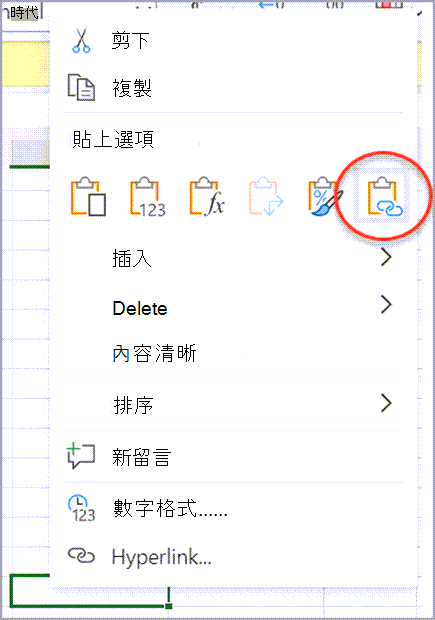
在你想要 (公式工作簿連結的活頁簿中,也稱為目標活頁簿) ,右鍵點擊你想要連結的儲存格,然後選擇 「貼上連結」。 你也可以點選想要連結的儲存格,然後選擇「首頁>剪貼>簿」>「貼上連結」。
管理工作簿中的連結
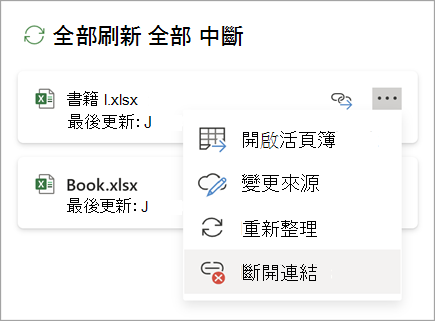
使用「管理連結」面板來重新整理連結、開啟或關閉自動刷新、開啟資料工作簿以及切斷連結。 當你第一次打開包含連結的工作簿時,訊息欄會顯示 「管理工作簿連結 」指令,你可以點擊開啟工作簿連結面板,也可以隨時使用功能區打開。
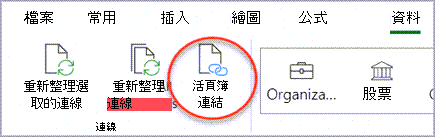
選擇 資料 > 連結 > 工作簿連結 以開啟工作簿連結面板。
在工作簿連結面板中,你可以:
工作簿連結設定 – 信任設定: - 在工作簿連結面板中選擇 設定 ,並在 「永遠信任工作簿連結 」切換,以設定對工作簿的信任。
信任工作簿來提供連結,是更新連結資料的前提。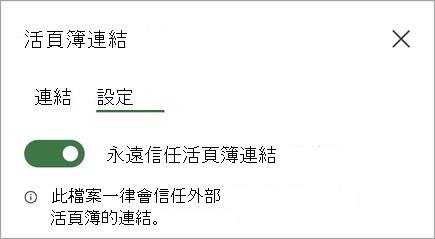
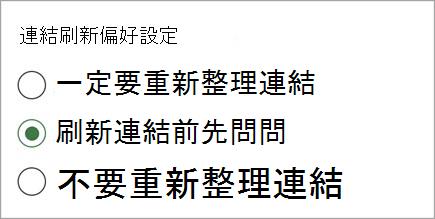
設定工作簿連結偏好: - 永遠更新連結:當工作簿開啟時,自動刷新所有連結。
- 刷新連結前先詢問:當工作簿開啟時,請使用者重新整理或不刷新。
- 不要重新整理連結:開啟時不會重新整理,也不會詢問使用者。 你必須使用工作簿連結窗格上的「重新整理」按鈕手動刷新。
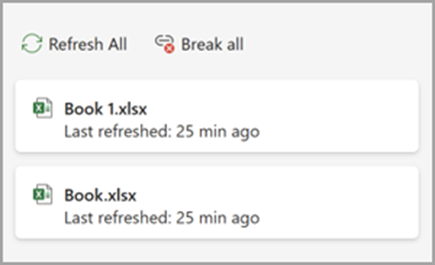
請重新整理所有連結一次: - 在連結標籤下方的頂部選擇「全部重新整理」。
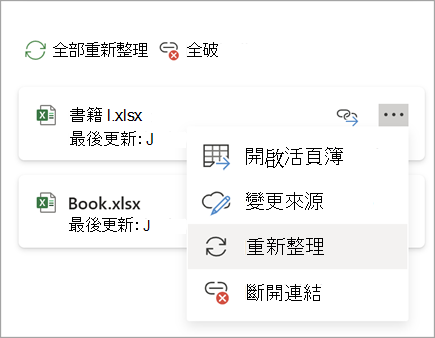
只刷新一本資料工作簿的連結: - 選擇你想刷新的資料工作簿,然後選擇出現的 「重新整理 」指令。
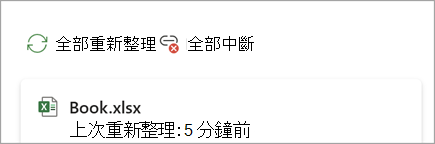
拆除工作簿中的所有連結: - 在連結面板頂端選擇 「全部中斷 」。
斷開連結,來自一個來源: - 在資料工作簿旁邊選擇「更多選項」,裡面有你想中斷的連結,然後選擇「中斷連結」。
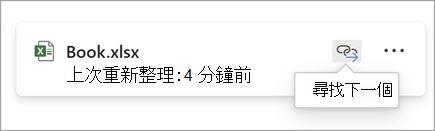
尋找下一個有特定資料工作簿連結的儲存格: - 在資料工作簿中選擇「 尋找 」,該工作簿中有你想找的連結。