
建立新的表單
- 從 forms.office.com 開始。
- 選取 [新增表單] 或 [新增測驗]。
- 輸入表單的標題。 您也可以提供選擇性的描述。
- 選用: 選取 [佈景主題] 以建立色彩配置或佈景主題。
- 選取 [ 新增] 以新增問題。
- 選擇一個選項: 選擇、文字、評分或日期問題 或選取下拉式清單以查看並選擇以下其中一個選項: 排名、李克特、檔案上傳、淨推薦值和區段。
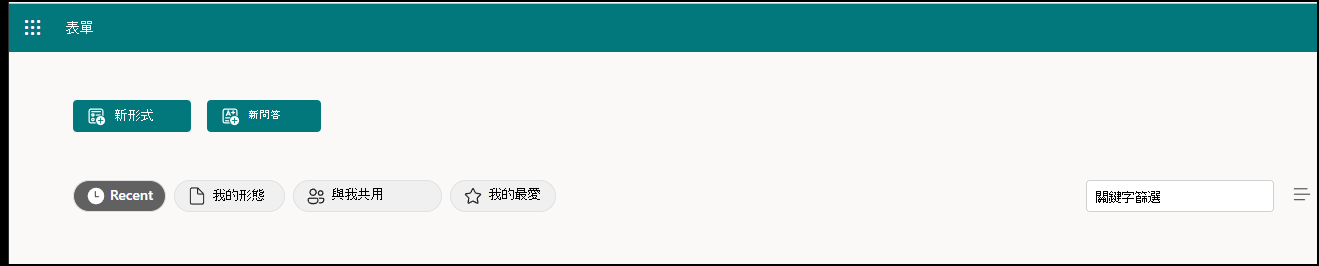
秘訣
如果您使用 forms.office.com
- 建立表單時,表單會儲存並做為範本。
- 您可以建立空白範本,並將其命名為要共用的範本。
使用範本建立表單
- 從 forms.office.com 開始。
- 選取 [我的表單]。
- 選取範本。
- 選取 [預覽>電腦 ] 或 [行動裝置]。
- 選取 [ 返回] 以選擇其他範本或編輯選取的範本。
- 若要編輯範本,請選取要編輯的問題。
- 編輯問題和/或每種問題類型特有的選項。
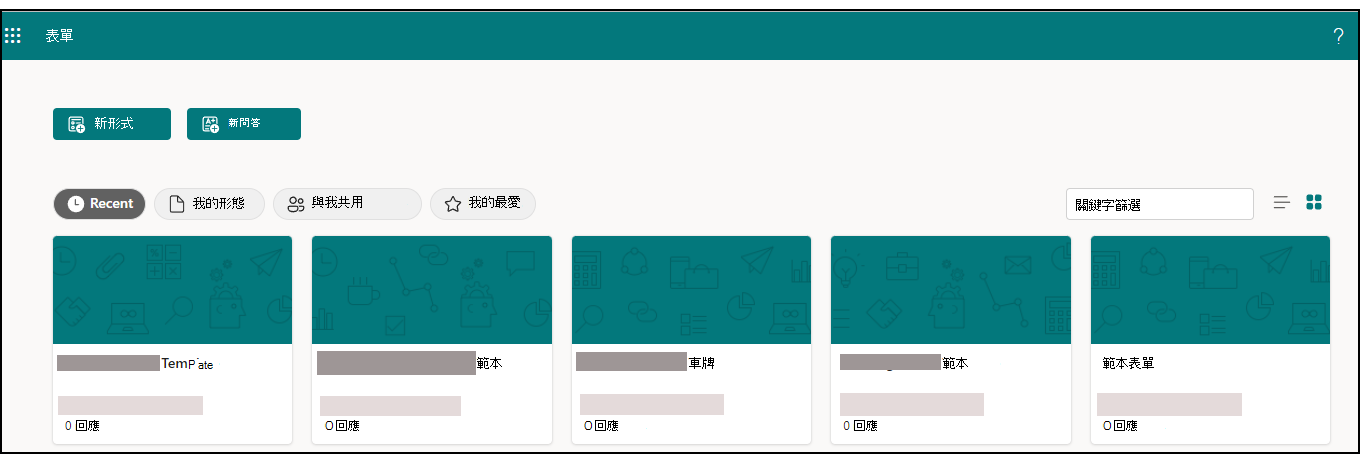
重要
如果您從 Office.com 開始,就不會看到使用範本的選項。 使用範本建立表單的選項僅適用於 forms.office.com。
預覽表單
- 選取功能區上的 [預覽 ]。
- 選取 電腦 或 行動裝置。
- 選取 [返回] 以繼續編輯表單。
