
秘訣
了解更多關於 Microsoft Forms 的資訊,或立即開始,並製作問卷、測驗或投票。 想要更多進階品牌建立、問題類型和資料分析內容嗎? 試試 Dynamics 365 Customer Voice。
作為會議組織者或簡報者,你可以在Microsoft Teams會議前用Microsoft Forms建立投票,然後在會議中啟動,讓任何端點的參與者都能查看並回答 (行動裝置、網頁、桌面) 。 你甚至可以在會議前調查與會者,提前收集相關資訊。
當你啟動投票時,它會在會議畫面跳出通知,也會出現在會議聊天視窗中。 與會者也可以在會議中即時製作臨時投票,獲得即時回饋。
建立一個投票,然後在會議前、中或會議後啟動
在 Teams 中,選擇 Calendar。
找到你已排定的會議,並點擊或點擊它。
選擇 與參與者聊天。
選擇
 ,搜尋並選擇投票,然後點擊或點擊新增。
選取 [儲存]。 會議中將新增一個 新的投票 分頁。
選擇
「建立新投票」,然後選擇以下之一:多選投票 - 建立你的問題或陳述,然後提供最多 12) 的答案選項,讓受眾 (選擇。
選擇題測驗 - 在你的選擇題測驗中標記正確答案。 你可以選擇一個選項作為正確答案,或選擇多個 選項。
注意
GCC 高中與國防部環境尚未提供多項選擇投票與多項選擇測驗選項。
Word Cloud 投票 - 提出一個開放式問題,並以文字雲形式呈現回應。
注意
Word 雲端投票選項正逐步推出,並很快將開放給 Microsoft 365 訂閱者。 目前還不會支援 GCC High 和 DoD 環境。
評分投票 ——讓你的受訪者評分一個陳述。 你可以自訂評分,最高可調整到 5,並以星星或數字顯示這些評分。
排名投票 ——讓你的受訪者將項目拖到排名位置,或使用箭頭上下圖示,從第一名到第五名排序。
注意
你也可以透過隨機選項設定,指定選項初次顯示給受訪者時是否隨機。
加入你的問題選項和答案選項。
如果會議尚未開始,您可以選擇
 以:
以:- 記錄受訪者姓名 (僅在應用程式中對會議主辦人和講者可見)
- 與受訪者分享彙整結果
- 允許共同發表者在投票草稿時編輯
選擇 另存為草稿。 這樣可以將你的投票草稿保存下來,直到你準備好在會議時啟動。 選擇 立即啟動 ,以便在會議開始前收集答案。

注意
你會在投票左上角看到綠色標示的 DRAFT ,表示尚未正式啟動。
要為你的會議建立更多投票,請選擇
「建立新」。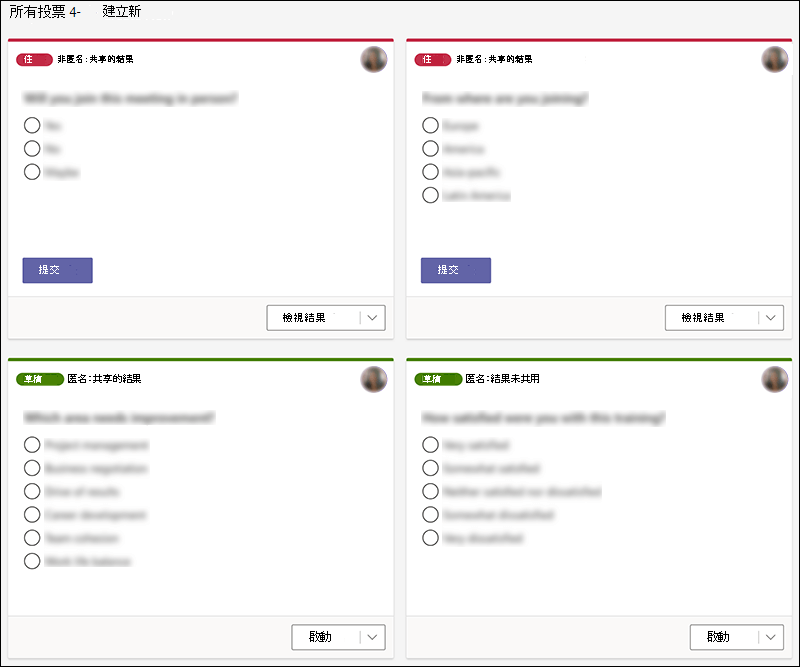
注意
要更改投票順序,點擊或點選並長按投票,然後拖曳到你想要的位置。
你可以用以下任一種方法發起投票:
在 投票 標籤中 ,選擇你 想要回應的投票啟動。 你可以在會議前、會議中或會議後進行。
在會議視窗中選擇 「投票」 圖示,會開啟 「投票 」窗格。 在你想要的投票中選擇 「啟動 」。
與會者會在會議畫面中央的投票通知中看到你的問題與答案選項。
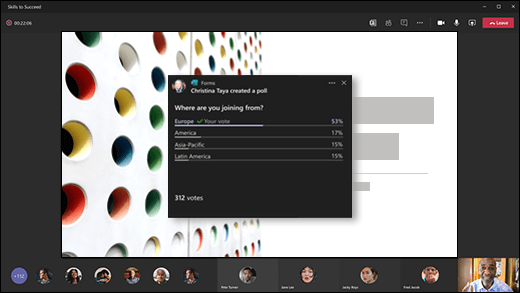
當參加者選擇答案後,他們會選擇 提交 ,你就能立即看到他們的回應。 會議參加者也可以選擇不參與投票,方法是關閉會議畫面中出現的投票通知,但未選擇答案或提交。
注意
只有會議擁有者和主辦方能建立、管理並啟動投票。 會議參加者有能力回應投票,但無法編輯。
注意
無論是組織內部 (或外部) 已轉發會議邀請並登入 Teams 的任何人,都可以透過會議中跳出的投票通知或 聊天 視窗投票。
我們正逐步推出所有會議嘉賓的投票通知彈窗。 會議期間,您可以在 聊天 視窗中隨時查看投票結果。
請前往您的 投票 分頁或 投票 面板,查看正在收集回應的即時投票結果。
秘訣
- 已啟動並接受回應的投票將以紅色標示,投票左上角標示為 「LIVE 」。
- 已關閉且不再接受回應的投票站,將以深灰色標示,左上角標示 為「已結束 」。
- 如果你想重新開啟投票,請選擇 匯出結果 旁的下拉選單,並選擇 重新開啟投票。
如果您想關閉投票、匯出投票結果或刪除投票,請選擇「 查看結果 」旁的下拉選單,並選擇 關閉投票、 匯出結果或 刪除投票。
Microsoft Forms 回饋
我們想知道您的想法! 若要傳送關於 Microsoft Forms 的回饋,請前往表單右上角,選擇更多表單設定 >。
>。