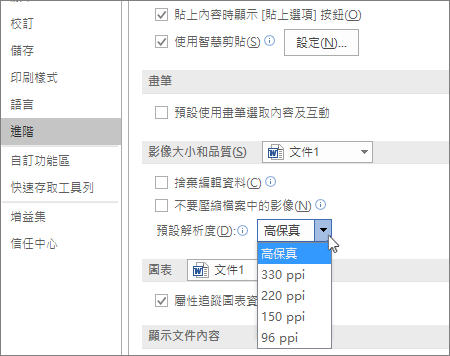
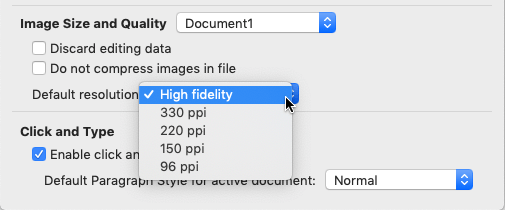
從 Office 2016 開始,Word、Excel 和 PowerPoint 提供高保真度影像解析度選項,讓你能以最小壓縮的方式將圖片插入文件,以達到高解析度顯示器的最佳渲染效果。
如果你在插入圖片時發現影像品質下降或像素化,建議將文件的預設解析度改為高保真度。 選擇高保真解析度可確保除非照片超過文件畫布大小,否則不會被壓縮,必要時壓縮極少,且維持原始長寬比。
在 PowerPoint 2016 及更新版本中,預設影像解析度已設定為高保真度。
從 Office 2016 開始,Word、Excel 和 PowerPoint 提供高保真度影像解析度選項,讓你能以最小壓縮的方式將圖片插入文件,以達到高解析度顯示器的最佳渲染效果。
如果你在插入圖片時發現影像品質下降或像素化,建議將文件的預設解析度改為高保真度。 選擇高保真解析度可確保除非照片超過文件畫布大小,否則不會被壓縮,必要時壓縮極少,且維持原始長寬比。
在 PowerPoint 2016 及更新版本中,預設影像解析度已設定為高保真度。