
如果你在單一 SmartArt 圖形中自訂多個形狀,就能透過一次簡單的操作,恢復整個 SmartArt 圖形的預設版面和顏色,快速撤銷大部分自訂。
還原預設值
- 點擊 SmartArt 圖表選擇它。
- 在 SmartArt 工具中, 設計 標籤的 重置 群組中,點擊 重置圖形。
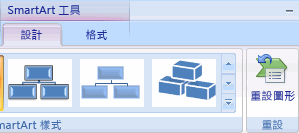
如果您沒有看到 [SmartArt 工具] 或 [設計] 索引標籤,請確認您已選取 SmartArt 圖形。
注意
- 要只恢復一個形狀的預設值,請右鍵點擊你想移除自訂的形狀,然後在快捷鍵選單中點選 「重置形狀 」。
- 當你還原預設時,並非所有自訂功能都會被移除。 下表標示哪些自訂功能被移除,哪些不移除。
| 自訂功能未被移除 | 自訂功能已移除 |
|---|---|
| 文字以及任何格式變更 | 形狀幾何的變化 (將圓改為正方形) |
| SmartArt 圖形的版面設計 | 線條與填充風格 (包括填充顏色、漸層填充、線條類型及顏色) |
| 組織架構圖佈局 | 效果 (陰影、反射、斜角和光暈等) |
| 背景色應用於整個 SmartArt 圖像 | 樣式 (套用於單一形狀的樣式,以及套用於整個 SmartArt 圖像的樣式) |
| 整個 SmartArt 圖形的方向由右到左的變化 | 調整尺寸的形狀 (形狀會回復到原始大小) |
| 移動的形狀 (形狀會回到原本的位置) | |
| 旋轉的形狀 (形狀會回到原本的位置) | |
| 翻轉的形狀 (形狀會回到原本的位置) |