
重要
我們將於 2025 年 10 月 14 日終止對 Office 2016 和 Office 2019 的支援。 升級至 Microsoft 365 即可隨時隨地在任何裝置上工作,並繼續獲得支援。
當你不再需要在 OneDrive 上共用 OneNote 2016 筆記本時,你必須做出一個重要的決定。 是否要永遠刪除該筆記本? 還是你想保留筆記本,但不要再放在 OneDrive?
刪除 OneDrive 上的筆記本
如果你不想讓筆記本出現在 OneDrive,也不想儲存任何筆記,你可以刪除筆記本。
注意
刪除筆記本將無法復原。 確定你真的想刪除,並且你已經複製了任何想保留的資訊。
注意
如果您想要刪除位於您的電腦 (而非位於雲端) 上的筆記本,請參閱從電腦中刪除筆記本。
- 打開 OneDrive ,在你的文件清單中找到那本筆記本。
- 將滑鼠指標置於該區塊上並核取出現的方塊。
- 選擇 管理>刪除。
- 回到 OneNote,點選你剛從 OneDrive 刪除的筆記本名稱。
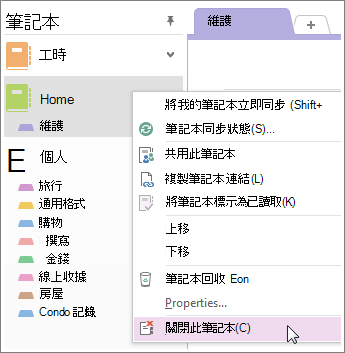
- 以滑鼠右鍵按一下筆記本,然後選擇 [關閉此筆記本]。
重要
關閉你筆記本清單中已刪除的筆記本很重要,否則 OneNote 會嘗試與已不存在的筆記本同步,並出現同步錯誤。
將筆記本移至您的電腦
如果你想保留筆記本的內容,但又不想讓它再出現在 OneDrive 上,你可以把它移到電腦上。 無法將筆記本完全移到新的位置。 您可以先在您的電腦上建立新的筆記本來按區段移動其內容。 然後你可以把內容移到新的筆記本,並從 OneDrive 刪除舊筆記本。
注意
將筆記本移至您的電腦會有缺點。 您將無法在任何其他裝置上取得您的筆記。 如果你想充分利用 OneNote,但又不想讓別人看到你的筆記,可以考慮把筆記本放在 OneDrive。 您不一定要與自己以外的任何人共用,但您就可以在您的智慧型手機、平板電腦或網路中開啟您的筆記本。 如果他人已有您的筆記本的存取權限,您可以隨時停止共用或變更可以檢視或編輯的人員。
- 在 OneNote 中,選擇「新>電腦檔案>」。
- 為您的新筆記本命名,然後選擇 [建立筆記本]。
- 點擊筆記本名稱旁的箭頭,這樣你就能看到所有筆記本。
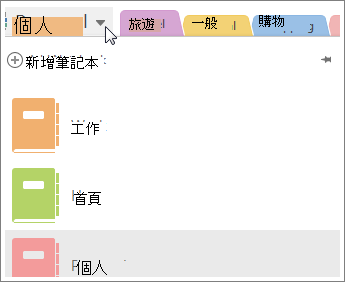
- 按一下圖釘圖示可釘選 [筆記本] 窗格。
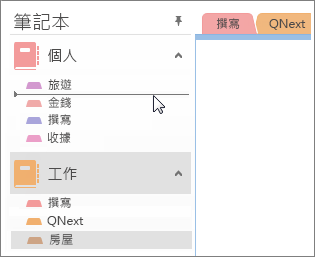
- 在所有的筆記本都可見後,將要刪除的筆記本中的每個節拖曳至您剛才建立的筆記本。
- 打開 OneDrive ,在你的文件清單中找到那本筆記本。
- 將滑鼠指標置於該區塊上並核取出現的方塊。
- 選擇 管理>刪除。
- 回到 OneNote,點選你剛從 OneDrive 刪除的筆記本名稱。
- 以滑鼠右鍵按一下筆記本,然後選擇 [關閉此筆記本]。