
每當你使用 OneNote 進行線上研究時,都可以使用 OneNote Web Clipper 輕鬆擷取、編輯、註解並分享資訊。 它是免費使用的,且能支援大多數現代瀏覽器。
安裝 OneNote Web Clipper 外掛
下載你的瀏覽器用 OneNote Web Clipper 擴充功能:
點擊 「取得 」按鈕。
請依照你所使用的瀏覽器螢幕上的指示操作。
出現提示時,請確認所有的安全訊息,以授與 OneNote Web Clipper 與您的瀏覽器搭配使用之權限。
若要設定 OneNote Web Clipper,請執行下列操作:
在您的瀏覽器中開啟任何網站,然後按一下 [OneNote Web Clipper] 圖示。
注意
OneNote Web Clipper 的位置依您使用的瀏覽器而異。
在出現的紫色彈出視窗中,請登入。
出現提示時,請確認 OneNote Web Clipper 要求的應用程式權限。 之後你可以隨時在 帳號設定中更改這些應用程式的權限。
開始使用 OneNote Web Clipper
每當你使用 OneNote 進行線上研究時,都可以使用 OneNote Web Clipper 輕鬆擷取、編輯、註解並分享資訊。 它是免費使用的,且能支援大多數現代瀏覽器。
安裝 OneNote Web Clipper 外掛
下載你的瀏覽器用 OneNote Web Clipper 擴充功能:
點擊 「取得 」按鈕。
請依照你所使用的瀏覽器螢幕上的指示操作。
出現提示時,請確認所有的安全訊息,以授與 OneNote Web Clipper 與您的瀏覽器搭配使用之權限。 若要設定 OneNote Web Clipper,請執行下列操作:
在您的瀏覽器中開啟任何網站,然後按一下 [OneNote Web Clipper] 圖示。
注意
OneNote Web Clipper 的位置依您使用的瀏覽器而異。 2. 在出現的紫色彈出視窗中登入。3. 若被要求,請確認 OneNote Web Clipper 所請求的應用程式權限。 之後你可以隨時在帳號設定中更改這些應用程式的權限。
使用 OneNote Web Clipper
OneNote Web Clipper 會自動偵測你想擷取的網站內容類型——文章、食譜或產品頁面。
開啟包含要剪輯至 OneNote 的頁面,然後按一下 [OneNote Web Clipper] 圖示。
在 OneNote Web Clipper 小型視窗中,執行下列任何一項操作 (如果適用):
- 如果你想擷取目前網頁的 (或選取的區域,請點擊 「完整頁面 」或「 區域 」,將其選取的區域) 到你的筆記本截圖圖片。 這些選項會讓你剪輯的內容保持呈現的樣貌。

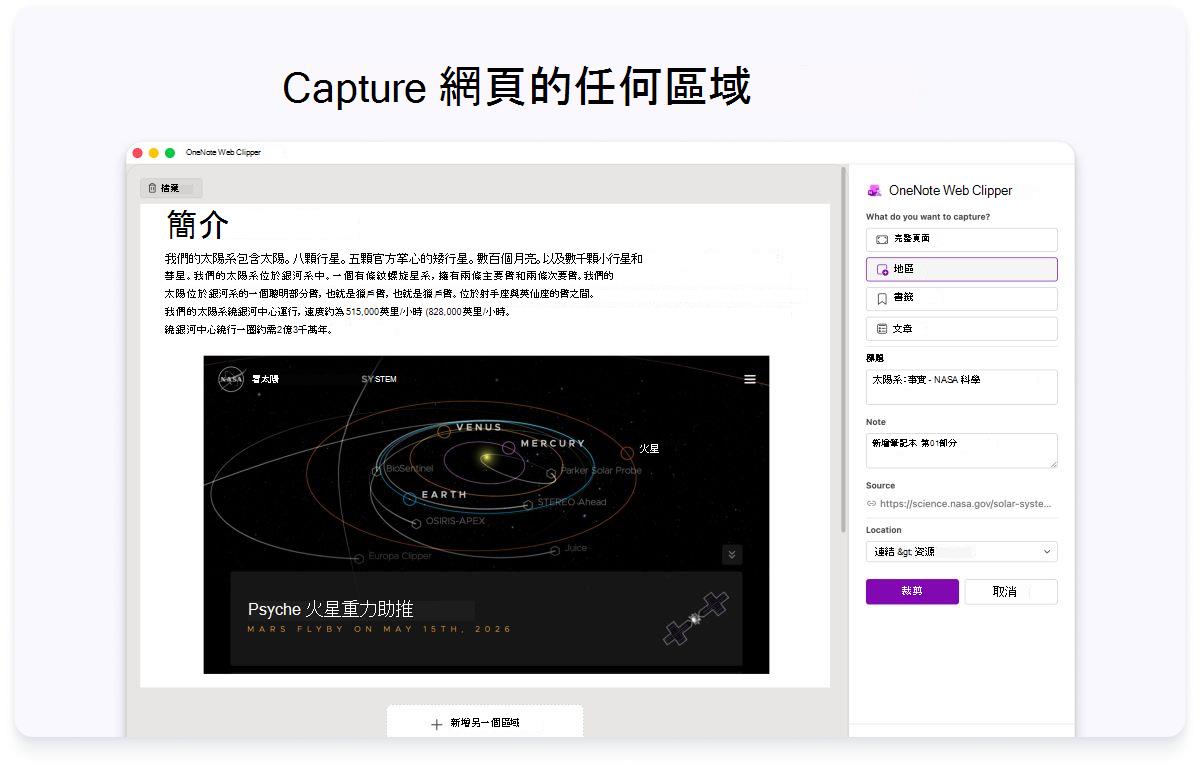
- 如果你想將目前網頁存到筆記本,則點擊 「文章 」作為可編輯的文字和圖片。 當您選取這些選項的任何一項時,您可以使用預覽視窗頂端的按鈕來強調顯示選定的文字、變更為 serif 或 sans-serif 字型樣式,以及增加或減少預設文字大小。
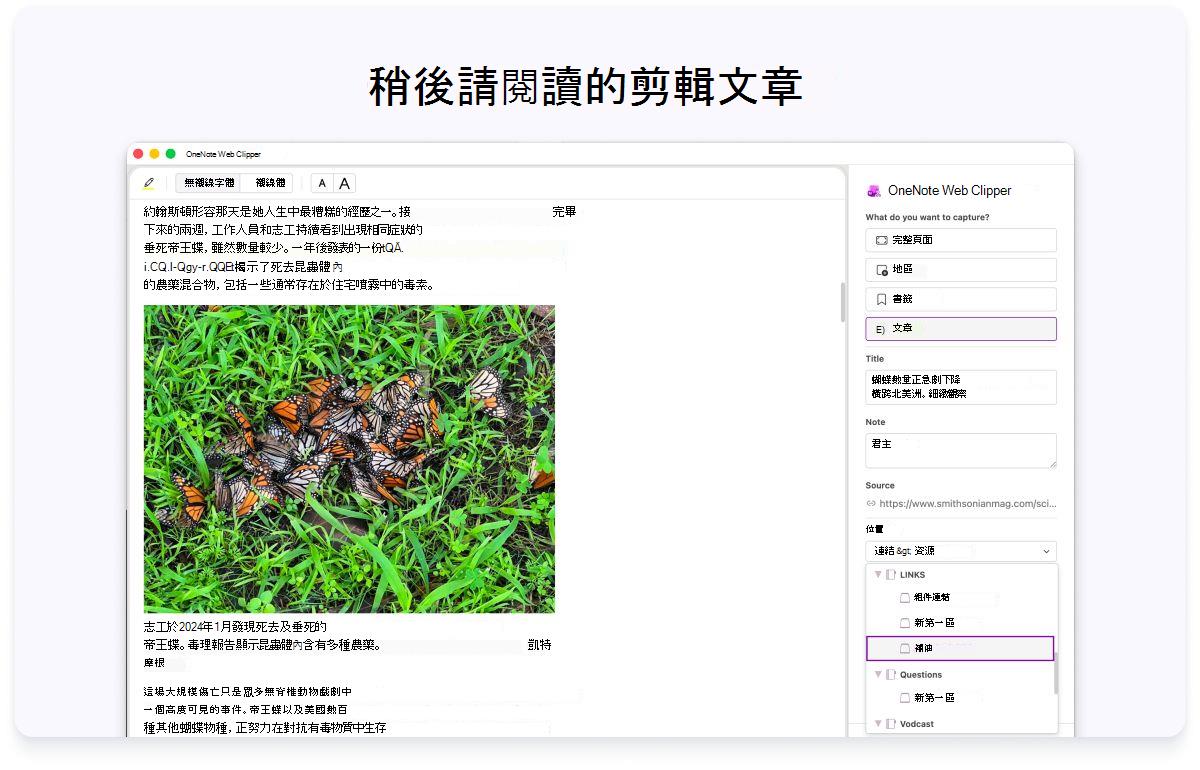
- 點選「 地點 」下拉選單,然後選擇筆記本區塊,該區塊應該儲存剪裁的網頁。 此清單包含您已儲存在 OneDrive 帳戶中的所有筆記本,包括任何共用的筆記本。 您可以按一下以展開清單中的任何筆記本,查看它的可用節。
- 如果你想讓捕捉到的資訊有更多背景,請點擊 「新增備註 」。 此步驟為可選,但額外備註可作為提醒或提醒自己, (例如「請向 Samantha 跟進這些產品規格!」) ,或者作為向正在共享筆記本中閱讀的人提供資訊的方式, (例如「大家好,看看我找到的這篇文章!」) 。
- 按一下 [剪輯] 以將擷取的資訊傳送至 OneNote。
將 PDF 頁面剪輯到 OneNote
打開 PDF,啟動 OneNote Web Clipper,選擇 PDF 文件。 選擇一個頁面 範圍 ,只捕捉你需要的頁面,然後一鍵儲存到 OneNote,方便儲存和整理相關內容,而不會裁剪整個檔案。
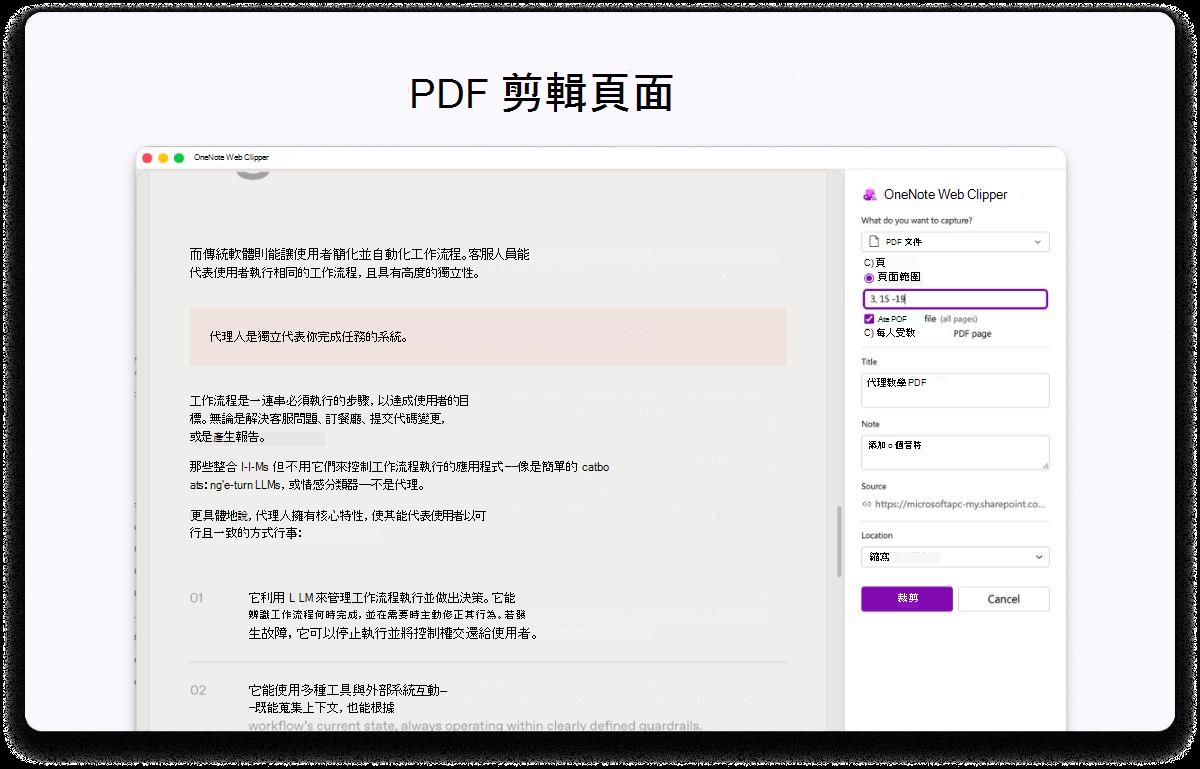
無縫儲存 YouTube 影片
擴充功能也支援直接將 YouTube 內容儲存到 OneNote。 只要右鍵點擊影片,啟動擴充功能,並將完整的影片上下文儲存為文章,方便日後參考和做筆記。