
有時候你需要更改電子郵件帳號的設定。 如果你有新密碼、電子郵件服務提供商要求你更改設定,或是收發郵件時遇到問題,你可以透過 Windows 控制台的郵件或 Outlook 更改電子郵件帳號設定。
使用新的 Outlook? 看看如何 自訂體驗、匯入設定並新增帳號。
從郵件控制台更新或更改您的電子郵件設定
你需要知道你的帳號類型、進出伺服器名稱,以及電子郵件帳號的 SSL 和埠號設定。 你可以聯絡你的電子郵件服務提供商,或者如果你使用熱門的電子郵件服務,可以在 Outlook 主題的 POP 和 IMAP 郵件設定 中找到這些設定。
不確定您的電子郵件提供者是誰嗎? 請查看您的電子郵件地址。 緊跟著 @ 符號之後的字,通常就是您的電子郵件提供者。
打開控制台:
- Windows 10 或 11:在工作列的搜尋框中輸入控制面板,然後選擇控制台。
- Windows 8.1:在搜尋框輸入控制面板,然後選擇控制台。
- Windows 7:點選開始按鈕,然後點選控制台。
在控制台中,搜尋並打開郵件圖示。
在郵件設定 - Outlook 視窗中,點選 Email Accounts。
在 帳戶設定 視窗中,選擇你想排除故障的帳戶,然後選擇 變更。
在 「變更帳戶 」視窗中,檢查 「入信郵件伺服器 」和 「寄出郵件伺服器 」的設定,與你的電子郵件服務提供者或 參考文章的設定對照。 如果有不同,就更新設定。
在 登入資訊中,確認你使用的是與電子郵件帳號相關的正確 使用者名稱 和 密碼 。
注意
如果你的電子郵件服務提供商要求雙重驗證,請輸入他們提供的產生密碼,取代你原本的密碼。
按一下 [其他設定]。
在 Internet Email 設定視窗中,選擇「進階」標籤。
在 伺服器埠號(Server Port Numbers)中,將 IMAP) ( 進站伺服器與 SMTP (出站伺服器的) 號,與您的電子郵件服務提供者或 參考文章中提供的號碼進行比較。 如果不匹配,就手動更改。
此外,請比較 (的加密類型,同時 使用以下加密 連線) ,針對進出伺服器,若不一致,請手動更改。
點選確定,然後在「變更帳號」視窗點選「測試帳號設定」。
在 測試帳號設定 視窗中,檢查你是綠色勾選或紅色標記:
- 紅色標記表示部分或全部設定錯誤。 檢查你的設定再測試一次。 如果測試失敗,請聯絡你的電子郵件服務提供者以核實相關資訊。
- 綠色勾勾代表測試成功。 點擊關閉,然後在更換帳戶視窗點擊「下一步」和「完成」。 你的電子郵件應該已經正確設定。
更新或更改 Outlook for Windows 的電子郵件設定
打開 Outlook,選擇 檔案。
請在 帳戶資訊 下拉選單選擇你想更改的帳戶。
選取 [帳戶設定]。
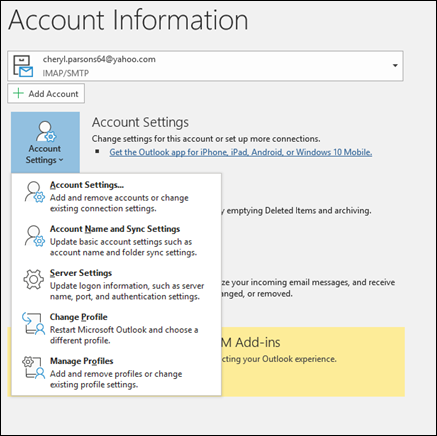
選擇你想更改的資訊類型。
- 帳號設定 允許你新增或移除帳號、更改伺服器設定等功能。
- 帳號名稱與同步設定可以讓你更新帳號的友善名稱,並決定要同步多少天的電子郵件。
- 伺服器設定 可以讓你更改登入資訊,包括密碼、伺服器名稱、埠口和認證設定。
- 更改個人檔案 可以讓你切換到新的個人檔案。
- 管理個人檔案 可以讓你新增或移除設定檔,或更改設定檔設定。
你最常更改的設定是 伺服器設定。
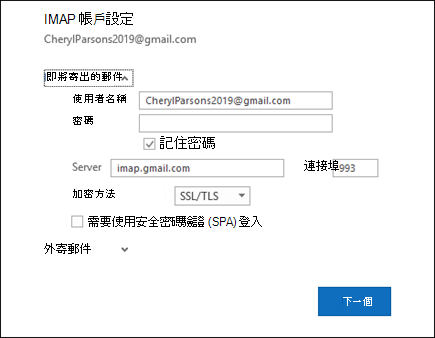
選擇「 入信」 或 「出信」 以更改各種伺服器設定。 這也是你在透過電子郵件服務提供商) 更改密碼後, (更新電子郵件密碼的地方。
當你完成設定更新後,選擇 「下一項>完成」。