聯絡人名單,也稱為分發群組,是一組以單一名稱收集的電子郵件地址。 發送到聯絡人名單的訊息會發送給名單中的所有收件人。 你可以在訊息、會議請求及其他聯絡人清單中加入聯絡人清單。
注意
要建立帶有 POP/IMAP 帳號的聯絡人清單,請在側邊窗格的「在我的電腦上」區塊中選擇聯絡人資料夾。 伺服器上的聯絡人名單同步功能僅適用於 Microsoft 365 和 Outlook.com 帳號。
- 請在側邊導航欄選擇 PeoplePeople
 按鈕。
按鈕。
- 在你想建立新聯絡人清單的帳號下方,選擇聯絡 人資料夾, 然後將游標移到 新聯絡 人按鈕上,選擇 新聯絡人清單。
- 輸入你新聯絡人名單的名稱。
- 在 新增會員欄位,輸入你聯絡人的電子郵件地址,然後選擇 新增。 你可以在清單中新增多個電子郵件地址。
- 當你完成將聯絡人加入清單後,選擇 儲存。 你可以隨時選擇「 移除
 按鈕,然後 選擇儲存 以保留你的更改,將聯絡人從列表中移除。
注意
如果你有 Microsoft Exchange 帳號,聯絡人名單不會儲存到 Exchange 伺服器。 你建立的任何清單都會儲存在電腦上,且只能在 Mac 版 Outlook 中使用。
在左側導覽窗格底部,選擇 People。
在 首頁 標籤中,選擇 新聯絡人名單。
輸入聯絡人名單的姓名。
執行下列任何一個動作:
|
若要 |
進行這項操作 |
| 新增您的連絡人,或是新增最近與您有電子郵件來往的人 |
選擇 新增,輸入該人或團體名稱的前幾個字母,然後從彈出選單中選擇該名字。 |
| 新增不是您連絡人的人,或最近未與您有電子郵件來往的人 |
選擇 新增,輸入該人的電子郵件地址。 |
| 防止郵件收件者看到其他群組成員的地址 |
選取 [使用「密件副本」隱藏成員資訊] 核取方塊。 |
| 移除成員 |
選擇成員姓名並選擇 移除。 |
選取 [儲存並關閉]。
聯絡人清單會出現在你的 Outlook 聯絡人中,在 「我的電腦上」資料夾裡。 你可以像發送任何人一樣,向名單發送訊息。
注意
- 要刪除聯絡人清單,打開該清單,然後在清單標籤中選擇 刪除。 刪除清單不會刪除你已儲存在 Outlook 中的聯絡人,也不會刪除組織目錄中的聯絡人。
- 您可以在郵件或會議邀請標題中檢視連絡人名稱。 在 「收件人 」框中,選擇聯絡人名單名稱旁的箭頭。 清單展開後,你無法再在那個訊息中收摺清單。
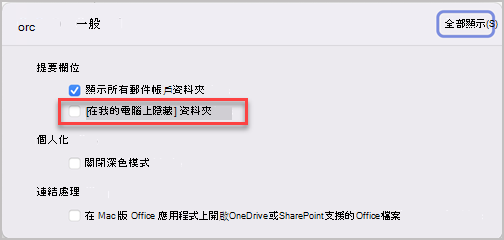
顯示 [在我的電腦上] 資料夾
若要檢視 [在我的電腦上] 資料夾,請執行下列動作:
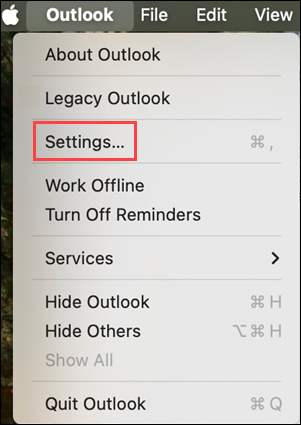
- 在 Outlook 選單中,選擇 設定。
- 在 Outlook 設定 框裡,個人 設定下,選擇 「一般」。
- 在 一般 選項中,清除 「隱藏在我的電腦資料夾」 的勾選框。