
主辦方可以透過排程投票發送多個時間選項,減少來回郵件的排程問題。
注意
如果你需要協助尋找 Outlook 用戶端排程輪詢的入口點,請參見 存取排程輪詢。
在 Outlook 中建立投票
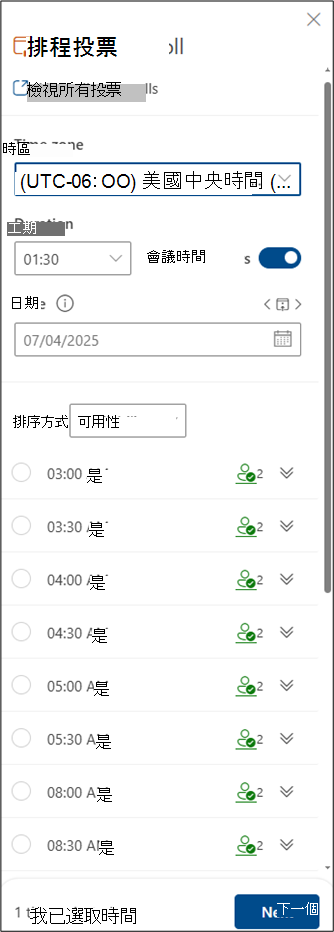
選擇會議設定。
查看所有投票:點擊此連結以查看並管理您所建立的所有投票。
時區:選擇時區下拉選單以更改會議時區。
注意
所使用的時區會從你的組織者設定中取得,但你可以從列表中選擇新的時區。 會考慮夏令時間,且每年切換後的會議會顯示正確時間。
持續時間:從列表中選擇會議時長。
會議時間:請檢查建議的會議時間僅限於工作日及工作時間。
注意
預設的工作時間要麼從你的組織者設定中取得, (如果) 有的話;要麼就使用你的 Exchange 設定。 如果找不到設定,預設時間是早上8點到下午5點。
日期選擇器:該選擇器允許你選擇不同日期以查看時間可用性。 你可以將不同日期的時間加入投票。 或者,你也可以用左右箭頭按鈕跳到前一天或隔天,並 (箭頭按鈕之間的日曆圖示) 跳回今天。
排程投票會查看與會者的行程 (若有) ,並建議合適的會議時間清單。 用來判斷最佳選擇的因素包括有多少參加者有空、有多少必須與可選有空的參加者,以及有衝突的參加者是否有暫定或繁忙的行程。
注意
排程投票會使用您的 Microsoft 365 商業帳號來存取您的行事曆以及組織內參加者的行事曆,以判斷是否有人可用。 未與 Microsoft 365 帳號關聯的行事曆會顯示參加者的可用時間 為未知。
People 圖示:將滑鼠移到個人圖示上方,會顯示參與者的可參與時間,以及這些活動是必須還是可選。
- 底線:組織者
- 綠色:可用
- 紅色:忙碌
- 紫色:離職
- 格雷:未知
展開/摺疊按鈕:可讓您查看詳細的參與者可用時間清單,以及該時間建議中參與者是必須還是可選。
選擇幾個合適的會議時間。 如果你選擇一個或多個選項, 下一步 按鈕就會啟用。
選取 [下一步]。 在完成投票建立前,您將看到已選定的時間清單及投票設定。
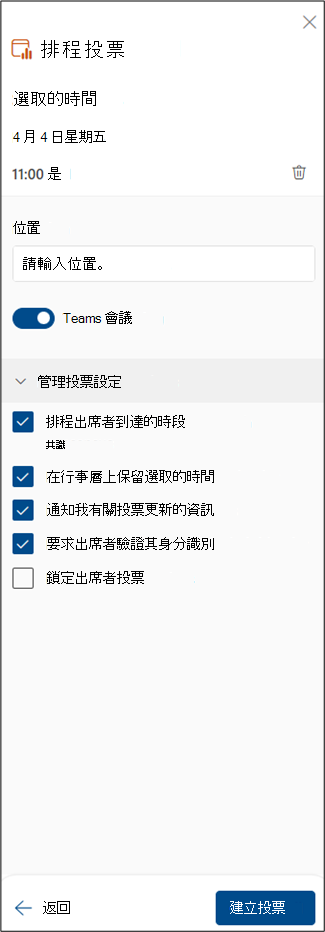
你現在可以透過點擊 已選定時間 清單中的刪除圖示刪除任何已選定的會議時間。
你可以選擇新增會議地點。
線上會議預設已啟用。 選擇線上會議勾選框以停用它。 設定名稱會根據你組織選擇的預設會議提供者而更新。 你可以在 Outlook 設定中更改會議提供者。
使用展開/摺疊按鈕查看 「管理投票設定」中的選項。
- 當與會者達成共識時安排:若所有必要參加者都投票支持特定時間選項,該行事曆活動會自動排定。 若有多種選項,則會排定最早的選項。
- 在我的行事曆上保留選定時間:你提出的每個時間選項都會在你的行事曆上放置一個暫定活動。 當會議安排或投票取消時,所有保留名單都會被解除。
- 通知我投票更新:每次有參加者投票時,你都會收到一封電子郵件。 訊息包含目前的投票狀態及排程選項。
- 要求參加者驗證身份:為防止匿名投票,參加者投票前需進行認證。
注意
從 2024 年 12 月起,如果投票啟用 了「要求參加者認證 」設定,有些主辦方可能需要進行兩步驟驗證才能存取他們建立的投票。 主辦單位每次進入投票時,都會收到來自自己電子郵件地址的額外驗證碼。
參加者投票鎖定:參加者無法建議新時間或編輯其他參加者。
注意
租戶管理員也可以透過適當的指令重程式(cmdlet)在組織層級更新部分設定。 欲了解更多資訊,請在以下設定中查詢
Set-OrganizationConfig (ExchangePowerShell) :
FindTimeAttendeeAuthenticationEnabled、FindTimeAutoScheduleDisabled、FindTimeLockPollForAttendeesEnabled,以及FindTimeOnlineMeetingOptionDisabled。選擇 建立投票。 排程投票會將投票詳情插入您的電子郵件主體,其中包含投票頁面連結及您迄今為止建立的所有投票連結。
選擇 「發送 」以發送電子郵件並開始投票程序。