
您可以使用現成的簽名資源庫範本來為您的電子郵件訊息建立簽名。 您只需取得範本,將需要的簽名複製到電子郵件訊息中,並將它個人化,即可建立自己的 Outlook 簽名。 請觀看影片,了解這是怎麼做的。
從範本開始
下載完範本後,用 Word 打開它。
選擇你喜歡的簽名,選取裡面的所有元素,然後在 主頁 頁籤選擇 複製。
開啟 Outlook 並選取 [新增電子郵件]。
在電子郵件內文中貼上複製的簽名。 接著個人化簽名——改變文字、 更換照片或標誌,並 新增連結到你的網站或社群檔案。
注意
當你下載並開啟簽名範本時,它可能會在 Word 的受保護檢視中開啟。 要編輯範本,你需要選擇 啟用編輯。
個人化簽名後,您必須儲存簽名,才能在所有外寄電子郵件中持續使用。
選取簽名的所有元素,右鍵點擊並選擇 複製。
在訊息標籤的包含群組中,選擇簽名>簽名。
選擇 新, 並輸入簽名名稱。 例如:「商業」或「個人」。
在 [編輯簽名] 欄位中,按一下滑鼠右鍵,並選取 [貼上]。 您的簽名隨即顯示在欄位中。
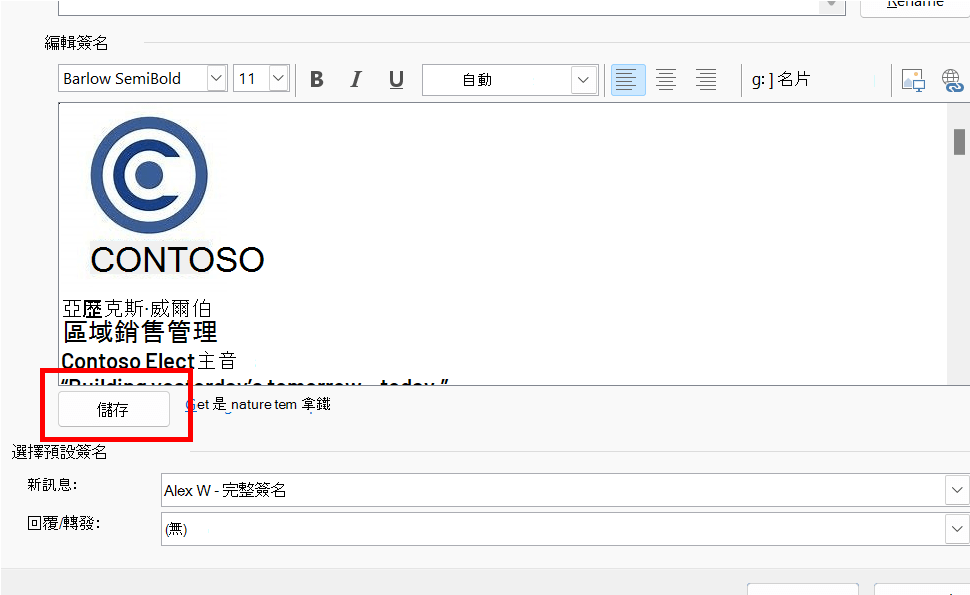
就在編輯簽名欄位下方,選擇 「儲存」。
秘訣
你可以在 「選擇預設簽章 」區塊中選擇,讓 Outlook 自動在任何新訊息和/或回覆中新增這個簽名。
在編輯郵件時,手動新增簽名,請從訊息選單中選擇簽名,並選擇你想要的簽名。
選擇 [確定]。
查看如何完成操作
你也可以透過編輯文字、更換照片/標誌,以及新增連結到你的網站或社群檔案來個人化簽名。
變更相片/標誌
- 在簽名中右鍵點擊照片,選擇 「更改圖片」,然後選擇你想從哪裡取得照片。
- 先找到你想要的圖片,然後選擇它。
- 選取 [插入]。
- 若要調整影像大小,請選取影像,影像周圍便會顯示拖曳控點。 視需要移動拖曳控點來調整影像大小。 在色帶上選擇「 圖片格式」 標籤,然後使用上面的選項來格式化你的圖片。 例如,你可以為圖片套用風格或邊框。
新增網站/社交網站個人檔案的超連結
- 在簽名中,右鍵點擊任何社群圖示或超連結,然後選擇 編輯連結 或 編輯超連結。
- 更新 地址 框,指定你想連結的目的地。 如有需要,也請更新 文字以顯示。
- 選取 [確定]。