
使用 Mac 版 Outlook 的 People 頁面來查看、建立及編輯聯絡人及聯絡人清單。 從零開始建立新聯絡人,或是從電子郵件中新增某人為聯絡人。
建立聯繫
新聯絡人會儲存在你的預設 聯絡 人資料夾中,你也會在 「所有聯絡人」資料夾中看到它們。 如果你想把聯絡人存到另一個資料夾,請先選擇該資料夾再建立聯絡人。
手動新增聯絡人
- 從導航窗格中選擇 People。
- 選擇 新聯絡人。
- 輸入連絡人的詳細資料。 選擇 名字、 姓氏等,以新增更多資訊,例如聯絡人的地址或額外資訊。
- 選擇 儲存 ,該聯絡人將被加入您的 聯絡人 清單。
從電子郵件訊息建立連絡人
- 從導航面板中選擇 郵件。
- 打開電子郵件,然後選擇聯絡人的姓名或電子郵件地址。
- 在打開的個人檔案卡片上,選擇 「新增到聯絡人」,輸入任何額外資訊,然後選擇 「儲存」。
尋找連絡人
在 Outlook 中尋找聯絡人:
- 使用 [搜尋]。 在搜尋方塊中輸入文字,以尋找連絡人或連絡人清單。
- 到「People」標籤,搜尋你儲存的聯絡人清單。
檢視及編輯連絡人資訊
- 在 People 標籤中,選擇聯絡人以顯示或編輯他們的資訊。
- 要編輯聯絡人,請選擇 編輯。
- 完成編輯後選擇 儲存 。
將相片新增至連絡人
- 在 People 標籤中,選擇聯絡人。
- 選擇 編輯,然後選擇帶有聯絡人縮寫的圓圈。
- 你可以在 預設 或 最近照片 選項中選擇照片,或選擇 其他 來上傳照片。
- 選好照片後,你可以選擇 編輯 ,用滾動條放大或縮小,點擊拖曳照片來平移圖片,或用滾動條側邊的 「套用效果 」按鈕加濾鏡。
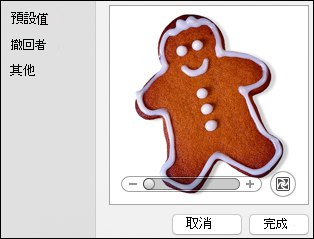
- 選擇完成,然後儲存。