有幾種方式可以尋找包含附件的所有郵件。 Outlook 內建搜尋篩選功能,會顯示包含附加檔案的訊息,或者你也可以在訊息列表頂端的搜尋框中輸入。
根據你使用的 Outlook 版本,搜尋帶有附件的電子郵件有不同的方式。 選擇你使用的 Outlook 版本:
在新的 Outlook 中,你可以:
尋找帶有附件 | 的訊息排序只顯示附件 | 清晰的搜尋結果
在新的 Outlook 中尋找帶有附件的郵件
在新的 Outlook 中,使用搜尋欄開始搜尋。
點擊或點擊 搜尋 框。
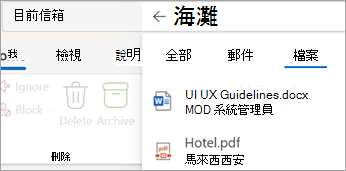
輸入關鍵字,例如發送附件的人姓名,或描述電子郵件或檔案的詞彙。 選擇 Files 以縮小搜尋範圍。
如果你不記得是誰寄的附件或它叫什麼,也沒關係。 選擇「Files 以顯示」顯示帶有附件的電子郵件清單。
你可以透過搜尋框右側的篩選按鈕使用 進階搜尋 。 勾選 附件框, 只顯示帶有附件的訊息。
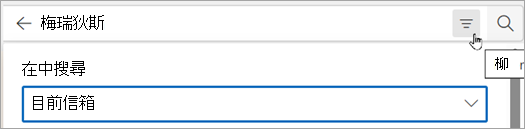
或者,輸入搜尋詞後,選擇 「擁有附件」或其他精煉群組中的選項,以縮小搜尋結果範圍。

回到頂端
將收件匣排序,只顯示帶有附件的郵件
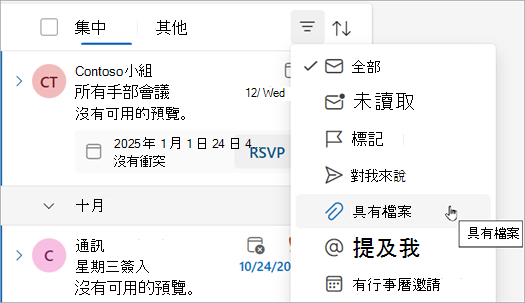
選擇「 排序>有檔案 」以查看所有帶有附件的訊息。
回到頂端
新 Outlook 中的搜尋結果清晰
你可以用幾種方式清除搜尋結果:
在搜尋欄中選擇「返回 ,在搜尋詞旁。
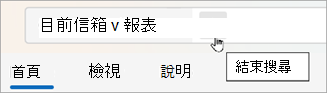
在資料夾列表中選擇一個資料夾,例如你的 收件匣。
回到頂端
使用以下工具尋找帶有附件的訊息:
使用搜尋框 | 使用內建過濾器 | 清晰的搜尋結果
在經典 Outlook 中使用搜尋框尋找帶有附件的郵件
在經典 Outlook 裡使用搜尋框來尋找帶有附件的訊息。
- 要搜尋所有資料夾,請確保你目前正在查看 收件匣。 如果您想要搜尋特定的資料夾,請在 [資料夾] 窗格中選取該資料夾。
- 在訊息列表頂端,你會看到一個「搜尋」的方框。 點擊將游標放在該框,輸入 hasattachments:yes,然後選擇 Enter。
這會傳回您目前的信箱 (如果您正在檢視收件匣) 或目前的資料夾 (如果您正在檢視另一個資料夾) 中包含附件的所有郵件,並依日期排序 (最新的郵件位於頂端)。
在多個信箱中搜尋包含附件的郵件,或縮小您的搜尋範圍
根據預設,Outlook 只會搜尋您目前的信箱。 如果您有多個電子郵件帳戶,且想要搜尋所有的電子郵件帳戶 (信箱),請選取 [目前信箱] 旁邊的下拉式清單。
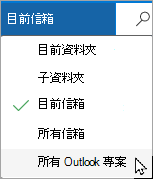
回到頂端
使用內建篩選器搜尋所有帶有附件的訊息
經典 Outlook 的功能區內建多個篩選功能,幫助搜尋郵件。 顯示 Outlook 搜尋工具最簡單的方法是按一下郵件清單頂端的 [搜尋目前信箱] 方塊。 您將游標放在該方塊後,功能區會顯示 [搜尋工具] 選項。
 要找到所有帶有附件的訊息,請選擇 「擁有附件 」按鈕。 根據預設,這會搜尋目前的信箱,並依日期排序結果 (最新的郵件位於頂端)。
回到頂端
清除搜尋結果
當你在資料夾窗格中選擇不同的資料夾時,訊息清單會回到預設視圖,所有項目都會出現。 您也可以使用下列其中一個選項來清除搜尋:
- 在 [搜尋] 功能區上的 [關閉] 群組中,選取 [關閉搜尋]。
- 在搜尋結果列表頂端的搜尋框中,選擇搜尋詞右側的 X。
回到頂端
在 Outlook.com 或Outlook 網頁版中,你可以:
尋找帶有附件 | 的訊息排序只顯示附件 | 清晰的搜尋結果
在新的 Outlook 中,使用搜尋欄開始搜尋。
點擊或點擊 搜尋 框。
輸入關鍵字,例如發送附件的人姓名,或描述電子郵件或檔案的詞彙。 選擇 Files 以縮小搜尋範圍。
如果你不記得是誰寄的附件或它叫什麼,也沒關係。 選擇「Files 以顯示」顯示帶有附件的電子郵件清單。
你可以透過搜尋框右側的篩選按鈕使用 進階搜尋 。 勾選 附件框, 只顯示帶有附件的訊息。
或者,輸入搜尋詞後,選擇 「擁有附件」或其他精煉群組中的選項,以縮小搜尋結果範圍。
回到頂端
選擇「 排序>有檔案 」以查看所有帶有附件的訊息。
回到頂端
你可以用幾種方式清除搜尋結果:
在搜尋欄中選擇「返回,在搜尋詞旁。
在資料夾列表中選擇一個資料夾,例如你的 收件匣。
回到頂端
另請參閱
使用搜尋資料夾來尋找郵件或其他 Outlook 項目
如何在 Outlook 中進行搜尋
在 Outlook 中排序電子郵件
