
以下是客戶在將 .pst 檔案匯入 Outlook 時遇到的主要問題。
錯誤訊息:「您沒有權限存取該檔案」
如果你把 .pst 檔案存到 CD-ROM,會收到這個訊息。 將 .pst 檔案複製到你的電腦、USB 隨身碟或其他地方。 然後右鍵點選 .pst 檔案,選擇 屬性,然後點選只 讀 勾選框。 現在試著匯入 .pst 檔案。 更多資訊請參考 這篇知識庫文章 。
如果你在使用該 .pst 檔案時,從本機帳號登入電腦時切換到 Microsoft 帳號,也可能發生這種錯誤。 解決方法是:右鍵點擊 .pst 檔案,選擇 屬性>、安全性>編輯> 、選擇你的 Microsoft 帳號,然後選擇 「完全控制」。 現在重新啟動 Outlook。
錯誤訊息:「此操作的來源與目標資料夾不可能相同」
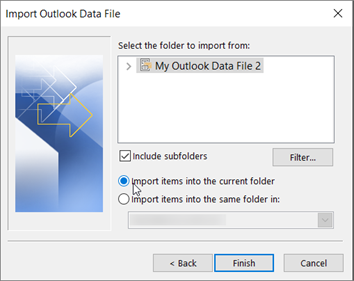
要解決這個問題,請重新執行匯入流程。 當你進入以下對話框時,選擇 將項目匯入目前資料夾。
錯誤訊息:「無法完成運作,因為服務提供者不支援」
這表示你想匯入 的 信箱必須設定成 IMAP 信箱。 這種情況在 Outlook.com 帳戶中很常見。 以下是如何設定你的帳號以使用 IMAP:
首先,從桌面版的 Outlook 移除你的電子郵件帳號。 舉例來說,如果你在 Outlook 2010 裡有多個帳號,你可以右鍵點擊你選中的帳號,然後選擇 「移除 」來從 Outlook 中移除它。 如果目前只有這個帳戶在 Outlook,請選擇 檔案 > 帳戶設定 > 帳戶設定 > 移除。
現在,把帳號加回桌面的 Outlook,但這次你會把它設成 IMAP 帳號:
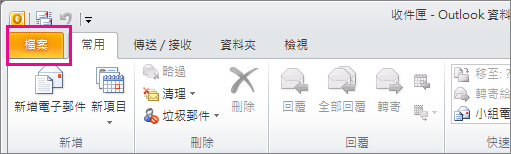
在桌面 Outlook 的最上方,選擇 「檔案」。
選擇 新增帳號。
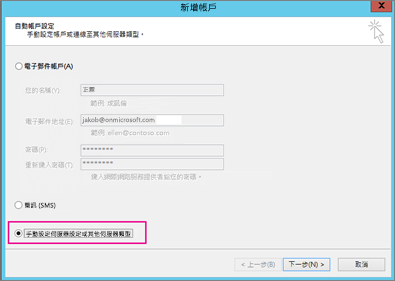
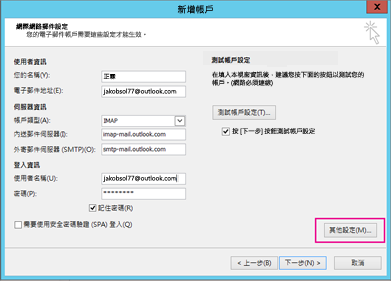
輸入您的帳號名稱 (例如:Jakob) 、電子郵件地址 (例如: jakob77@outlook.com) ,以及您登入電子郵件帳號時使用的密碼。 選擇 手動設定伺服器設定或其他服務類型。 選擇 [下一步]。
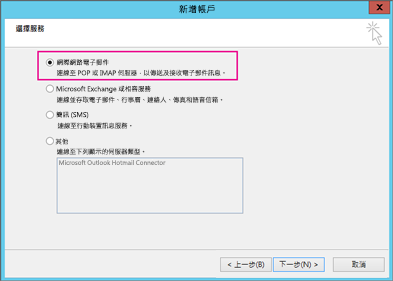
選擇 Internet Email。
請進入以下設定:
- 帳戶類型:IMAP
- 收到的郵件伺服器:imap-mail.outlook.com
- SMTP () 的寄出郵件伺服器 :smtp-mail.outlook.com
- 使用者名稱: youralias@outlook.com (或你的電子郵件地址) 。
- 密碼:輸入你用來登入電子郵件的密碼,例如在 Outlook.com 網站上。 如果你啟用了 Two-Step 驗證,請取得應用程式密碼。
- 選擇 更多設定。
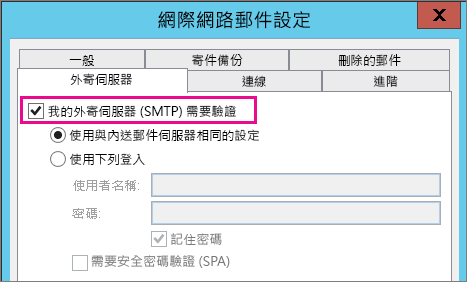
選擇「 出站伺服器 」標籤,並選擇 「我的出站伺服器需要驗證」。
選擇 進階 標籤,然後輸入以下設定:
- 內送伺服器 (IMAP):993
- 使用下列加密連線類型:SSL
- (SMTP) 的出站伺服器 : 587
- 使用以下加密連線類型:TLS
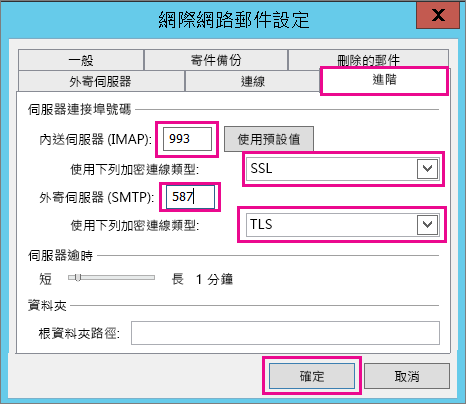
選擇 [確定]。
選擇 「下一步 」來測試你的設定。 注意:連線無法運作最常見的原因是電子郵件或密碼的打字錯誤。 可惜 Outlook 不會告訴你問題出在哪裡,而是給你一個難以理解的錯誤訊息。 如果連線無法正常運作,請仔細檢查所有錯誤。
現在你應該可以把 .pst 檔案匯入電子郵件帳號了。
我的電子郵件被匯入了,但聯絡人和行事曆項目卻沒有。 如何修正此問題?
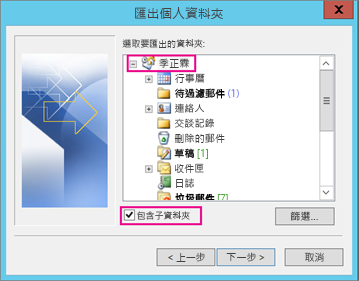
最可能的原因是聯絡人和行事曆沒有匯出成 .pst 檔案。 試著把你的資訊 匯出 到另一個 .pst 檔案。 進入以下對話框時,請確認勾選 「包含子資料夾 」。 這樣聯絡人和行事曆也能匯出。
我從備份的 .pt 還原了聯絡人。 還原的聯絡人是在 Outlook 的 .ost 檔案裡,還是重新日期的 .pst 檔案?
我覺得你還原的聯絡人同時在兩個地方:離線快取 (.ost) 和重新設定日期的 .pst 檔案。 當你從備份的 .pst 檔案匯入聯絡人時,會複製你的聯絡人,並存入相應的聯絡人檔案。 如果你願意,可以刪除或重新命名備份的 .pst 檔案。
如何?把我以前的 Outlook 子資料夾找回來?
最可能的原因是聯絡人和行事曆沒有匯出成 .pst 檔案。 試著把你的資訊 匯出 到另一個 .pst 檔案。 進入以下對話框時,請確認勾選 「包含子資料夾 」。 這樣子資料夾也能被匯出。