
Microsoft 會持續留意你帳號上的異常登入活動,以防有人試圖入侵你的帳號。 如果您旅行至新的地方,或使用新的裝置,我們可能會要求您確認是否實際是您。
當我們偵測到來自新地點或裝置的登入嘗試時,會加裝第二層保護,並發送電子郵件和簡訊提醒給您。
旅行前的待辦事項
請確保您的 Microsoft 帳號安全是最新的。 所有擁有 Microsoft 帳號的人都需要擁有最新的安全聯絡資訊,也就是你可以用來取得安全碼的替代電子郵件或電話號碼。
下載並安裝免費的 Microsoft Authenticator 應用程式,適用於 Android 或 iOS。
秘訣
使用 Microsoft Authenticator 應用程式不需要 Wi-Fi 或行動數據。 此外,因為應用程式一關閉就會停止運作,所以不會耗盡電池。
使用自動回覆告訴對方你不會立刻回覆訊息。 自動回覆會傳送給每一位寄件者一次。 學習如何在 Outlook.com 發送自動回覆。
保持您的 Microsoft 帳號安全最新
安全聯絡資訊是你新增到帳戶中的備用電子郵件地址或電話號碼。 如果您忘記密碼,或有人試圖接管您的帳戶,我們會將安全碼寄送到該替代電子郵件或電話號碼。 當你輸入收到的代碼時,我們知道你就是你本人,並且能幫你重新登入你的 Microsoft 帳號。
- 移至安全性基本知識,並使用您的 Microsoft 帳戶登入。 你可能會被要求驗證身份。
- 選擇進階安全選項>開始。
- 請依照指示輸入您的電子郵件、電話號碼或其他登入或驗證方式。 Microsoft 會將安全碼傳送到該新電子郵件地址、電話號碼或應用程式。
- 輸入安全碼,然後選擇 「下一步」。 您的新安全聯絡資訊會出現在您的清單中。
要移除安全聯絡資訊,請選擇驗證選項,然後在你不想再使用的選項旁邊選擇 移除 。 你可能會被要求先新增保全聯絡資訊,才能移除舊的資訊。
將信任的裝置新增至您的 Microsoft 帳戶
在信任的裝置上,您不需要在每次嘗試存取敏感資訊時輸入安全性驗證碼。
- 在你想建立受信任裝置的裝置上,請到 安全設定 頁面登入你的 Microsoft 帳號。
- 系統會提示您輸入安全性驗證碼。 選擇要透過電子郵件、簡訊,還是驗證器 app 接收驗證碼。 取得驗證碼之後,請在文字方塊中輸入驗證碼。
- 勾選 「我經常在此裝置登入」的勾選框。別問我密碼。
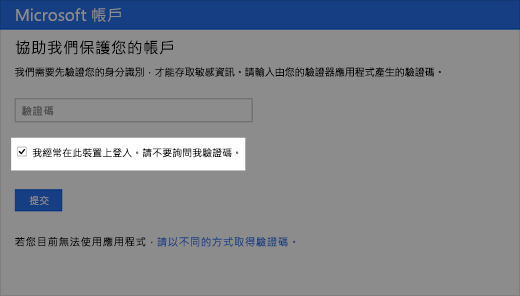
- 選取 [提交]。
您現在隨時都可以在此裝置上登入和編輯您的資訊,不需要另外輸入安全性驗證碼。
仍需要協助嗎?

|
若要在 Outlook.com 獲得支援,請點擊或點擊 此處 ,或在選單列選擇 「幫助 」並輸入您的查詢。 如果自助無法解決問題,請向下捲動至 [仍然需要協助嗎?] 然後選取 [是]。 如果上述步驟無效或無法登入,請點擊 或點擊這裡。 |
|---|---|

|
如需其他關於Microsoft帳戶及訂閱的協助,請造訪 帳單 & 帳單協助。 |

|
若要尋求協助並排除其他 Microsoft 產品與服務的問題,請 在此輸入您的問題。 |

|
在 Outlook.com 社群中發問、關注討論並分享你的知識。 |
深入了解
了解更多關於 Microsoft Authenticator 應用程式的資訊。
查看更多關於如何 保護您的 Microsoft 帳號的主題。