
Outlook 網頁版是組織使用的基於網頁版的 Outlook,你用它來透過網頁瀏覽器存取與工作或學校帳戶相關的電子郵件、行事曆和聯絡人。 你的工作或學校帳號通常是由組織內某人指派給你的。
注意
Outlook.com (或 Hotmail.com) 是基於網頁的 Outlook 版本,使用個人Microsoft帳號(如 Outlook.com 或 Hotmail.com 帳號)來登入。 如果你想在 Outlook.com (或 Hotmail.com) 存取電子郵件、行事曆和聯絡人,請參考 「如何登入或退出 Outlook.com」。
如果你不確定郵件、行事曆和聯絡人使用的是哪個版本的 Outlook,請參考 「我使用的是哪個版本的 Outlook?」
用你的工作或學校帳號從網頁瀏覽器登入 Outlook 網頁版
- 打開網頁瀏覽器,進入 Microsoft365.com。 (或直接在 outlook.office365.com.) 登入
- 如果你沒有自動登入工作或學校帳號,請依照指示輸入工作或學校帳號的電子郵件地址和密碼。 請依照你先前為該帳號設定的任何雙重驗證提示操作。
- 選取 [登入]。 (如果你登入了 Microsoft365.com,請從
 中的 Outlook 選擇 Outlook。)
注意
如果你想用Microsoft帳號(如 Outlook.com、Hotmail、Live 或 MSN 電子郵件帳號)登入 Microsoft365.com,而不是工作或學校帳號,請先登出,然後用正確的帳號重新登入。 如果你成功登入,但不確定用什麼登入方式,請在 Outlook 中選擇 帳戶管理員 。 如果你沒有用想要的帳號登入,請選擇 登出 重新開始流程,或選擇 用其他帳號登入 ,並依照正確的帳號操作。
用你的工作或學校帳號登入 Outlook 網頁版
- 到 login.partner.microsoftonline.cn ,並用你的工作或學校帳號名稱和現有密碼登入。
- 如果你沒有自動登入工作或學校帳號,請依照指示輸入工作或學校帳號的電子郵件地址和密碼。 請依照你先前為該帳號設定的任何雙重驗證提示操作。
- 選擇登入,然後從中選擇 Outlook。
注意
如果你用 Microsoft帳號 (如 Outlook.com、Hotmail、Live 或 MSN 電子郵件帳號,而非工作或學校帳號登入),請登出,然後用正確的帳號重新登入。 不確定你用的是哪個帳號登入? 在 Outlook 導覽標題中選擇 「帳戶管理員 」。 如果你沒有用想要的帳號登入,請選擇 退出 並重新開始流程,或選擇 用其他帳號登入 ,並依照你想存取的工作或學校帳號操作。
用你的工作或學校帳號登入 Outlook 網頁版
- 進入 portal.office.de ,並以你的工作或學校帳號使用者名稱及現有密碼登入。
- 如果你沒有自動登入工作或學校帳號,請依照指示輸入工作或學校帳號的電子郵件地址和密碼。 請依照你先前為該帳號設定的任何雙重驗證提示操作。
- 選擇登入,然後從中選擇 Outlook。
注意
如果你用 Microsoft帳號 (如 Outlook.com、Hotmail、Live 或 MSN 電子郵件帳號,而非工作或學校帳號登入),請登出,然後用正確的帳號重新登入。 不確定你用的是哪個帳號登入? 在 Outlook 導覽標題中選擇 「帳戶管理員 」。 如果你沒有用想要的帳號登入,請選擇 退出 並重新開始流程,或選擇 用其他帳號登入 ,並依照你想存取的工作或學校帳號操作。
登入或登出時發生問題?
我忘了工作或學校帳號密碼,或者是它無法使用。
如果你的管理員已經授權你重設密碼,請前往 passwordreset.microsoftonline.com/。 如果您無權變更密碼,請連絡您的系統管理員。
如果你的管理員已經授權你重設密碼,請前往 passwordreset.activedirectory.windowsazure.cn/。 如果您無權變更密碼,請連絡您的系統管理員。
如果你的管理員已經授權你重設密碼,請前往 passwordreset.microsoftonline.com/。 如果您無權變更密碼,請連絡您的系統管理員。
補充說明, 我忘了我在 Microsoft 365 使用的帳號的使用者名稱或密碼。
我不知道如何登出
要登出 Outlook 網頁版:
- 在 Outlook 中選擇 帳戶管理員 。
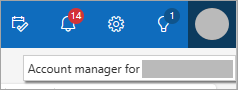
如果你看不到你的照片或縮寫,請檢查是否有開啟廣告阻擋。 有時這會阻礙你的照片顯示。 - 選取 [登出]。
我想要停止自動登入
為了防止 Outlook 網頁版自動幫你登入工作或學校帳號,請在下次登入 Microsoft 365 時,清除「保持我已登入」的勾選框。