
你可以在訊息中設定敏感度等級,幫助收件人知道你發送訊息時的意圖。
然而,敏感度等級並不會阻止收件人對訊息採取任何行動。 收到你郵件的People可以對該訊息採取任何他們想做的行動,例如將機密訊息轉寄給他人。 為了限制收件人對您發送訊息的行動,我們建議您使用Office 365訊息加密或資訊權利管理 (IRM) (如果您的組織內有此功能)。
注意
本文所描述的 靈敏度等級與 靈敏度標籤不同。 敏感標籤是 Microsoft 365 的一項功能,讓你能為電子郵件或檔案套用標籤,使其符合組織的安全政策。 欲了解更多敏感度標籤的資訊,請參閱「 在 Office 中為檔案與電子郵件套用敏感標籤」。
設定訊息的敏感度等級
- 從草稿郵件中,選擇 「檔案>屬性」。
- 在 設定中,敏感 度 清單中選擇 「正常」、「 個人」、「 私人」或 「機密」。
預設值為 正常。 - 選擇 關閉。 完成訊息後,選擇 發送。
![[敏感度] 選項](media/o15-ol-sensitivityoptions.png)
收件人會根據 敏感度 設定,在收到訊息的資訊欄中看到以下文字:
如果是 [普通],不會為郵件指定敏感度層級。 因此,資訊列不會顯示任何文字。
對於 私人,收件人在資訊欄中看到「 請將此視為私人 」。
對於 個人,收件人在資訊欄中看到「 請將此視為個人 」。
對於 機密,收件人在資訊欄中看到「 請將此視為機密 」。
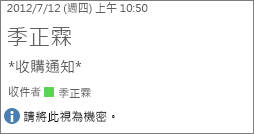
註: 敏感度為 私人 的郵件不會被收件人的收件匣規則轉發或重定向。
為所有新訊息設定預設的敏感度等級
- 選擇 檔案>選項>郵件。
- 在「發送訊息」中,從預設敏感度等級列表中選擇「正常」、「個人」、「私人」或「機密」。
使用 IRM 限制訊息的權限
注意
此功能僅在您使用符合資格的 Microsoft 365 訂閱的公司或學校帳號時使用。
若要限制收件人對您所發送訊息的處理,您必須使用 IRM) (資訊權利管理。 你的系統管理員必須先安裝 IRM,才能對電子郵件施加限制。 如果你在選項分頁看不到加密按鈕,代表 IRM 可能還沒設定好。
在你的電子郵件中,請在選項標籤中選擇加密。
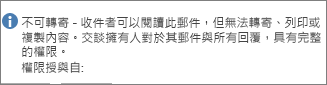
Outlook 設定了 「請勿轉寄 」權限 (,這同時阻止列印) ,並在你的訊息頂部新增以下文字:
重要
IRM 無法阻止內容被刪除、竊取、損壞,或被惡意程式或電腦病毒捕捉並傳輸。 它也無法阻止人們手寫內容、重新打字,或是拍攝數位照片或截圖。
秘訣
Outlook 還有各種其他權限設定可供選擇。 要查看清單,請在 加密按鈕下方 選擇向下箭頭。