有人授權你存取他們的行事曆,你想在 Mac 版 Outlook 2016 中開啟它。 方法如下:
重要
要開啟某人的行事曆,您和其他人都必須擁有 Microsoft Exchange 帳戶,且帳戶擁有者必須授與您權限。 權限的範圍從共同擁有者到僅供檢視。
在導覽列底部按一下 [行事曆]。

在組織索引標籤上,按一下開啟共用行事曆。
注意
如果 [開啟共用行事曆] 或 [行事曆權限] 按鈕無法使用,您可能需要變更設定之一。 請參閱 你無法在 Mac 版 Outlook 2016 中開啟共用行事曆以獲取說明。
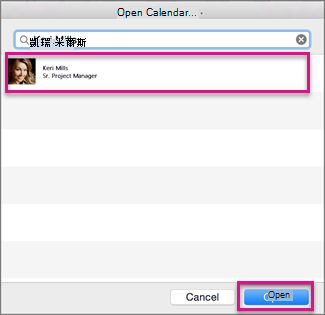
在 [搜尋] 方塊中,輸入授與您存取他們的行事曆之人員的名稱,然後按 Enter。
選取他們的名稱,然後按一下 [開啟]。
注意
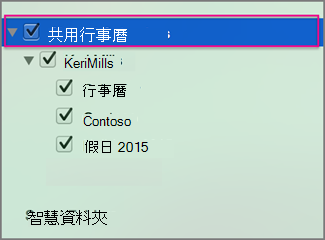
共用資料夾會出現在 [共用行事曆] 標題下的左側功能窗格,包含共用其下方之行事曆的人員名稱。
注意
- 如果你在導覽窗格中選擇了共享行事曆,你新增的項目會儲存在該日曆中。
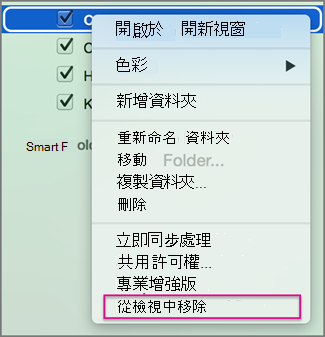
- 要從導覽窗格移除其他使用者的共享行事曆,請右鍵點擊該資料夾,然後點擊 「從檢視中移除」。