
電子郵件個人資料由電子郵件帳號、資料檔案以及電子郵件存放地點的資訊組成。
什麼是電子郵件設定檔?
Email profile 是 Outlook 用來記住你使用哪些電子郵件帳號以及每個帳號資料存放在哪裡的工具。 每個設定檔都會提供 Outlook 以下資訊:
- 該使用哪些帳號資訊 這些資訊包括使用者名稱、顯示名稱、電子郵件伺服器名稱,以及網際網路服務提供商 (ISP) 帳號密碼。
- 電子郵件資料的傳送與儲存地點在 Outlook 中,資料會被傳送並儲存在電子郵件伺服器或你電腦上的 .pst 檔案中。 這些資料包括規則、訊息、聯絡人、行事曆、筆記、任務、日誌、搜尋資料夾及其他設定。
Outlook 電子郵件設定檔會儲存在 Windows 登錄檔中。 Outlook 啟動時,會從登錄檔取得個人檔案資訊。
當你第一次使用 Outlook 時,啟動精靈會引導你建立新設定檔的過程。 因此建立的設定檔會在你啟動 Outlook 時執行。 大多數人只維持一個個人檔案——不過,有時候你可能會覺得擁有多個檔案會比較有用。 例如,你可能想用一個帳號來存放工作郵件,另一個帳號用來存放個人郵件。 另外,如果其他人也用你用的同一台電腦,他們的帳號和設定可以分別保存在不同名稱的帳號裡。
你不能用密碼來保護 Outlook 的個人檔案。 為了保護你的 Outlook 資料免於他人入侵,你應該使用一個有密碼保護的 Windows 使用者帳號。
重要
Outlook 執行時無法從一個電子郵件設定檔切換到另一個。
基本設定檔由一個或多個電子郵件帳號和一個儲存檔案組成。 私人可能擁有網路電子郵件帳號,例如 POP3 帳號,而企業員工則可能擁有 Microsoft Exchange 帳號。 其他類型的帳號 (包括 IMAP4 和 HTTP 帳號) ,可以加入任何設定檔,還有額外的儲存檔案,例如 封存.pst 檔案, (用來保存舊郵件) 。 有時也會包含傳真和通訊錄等額外服務。
使用單一設定檔
大多數人只需要一個個人檔案。 Outlook 首次執行時,第一個設定檔會自動建立,並命名為「Outlook」。每次 Outlook 啟動時,這個預設設定檔都會自動執行。 當你新增或修改電子郵件帳號,或新增一個 .pst 檔案時,你就是在修改你的個人檔案。 你可以隨時修改你的個人檔案,但建立後就不能更改該檔案名稱。
修改你的個人資料
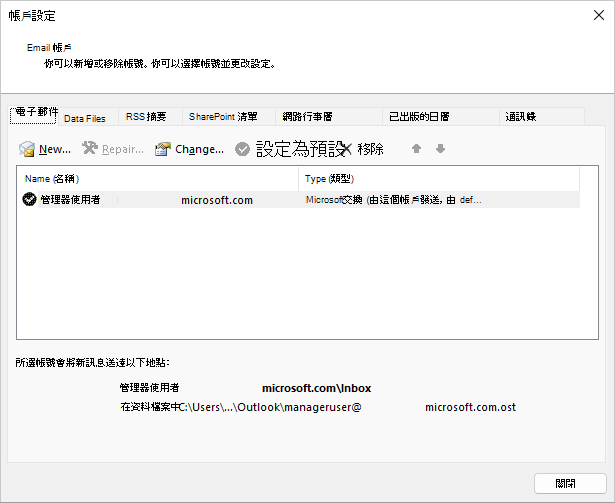
要修改你目前的 Outlook 設定檔,請使用帳戶管理員。 修改個人檔案有兩種方式:使用內建的帳戶管理器或設定檔選擇器。 以下列出兩種選項。
要存取帳戶管理員:
打開 Outlook 桌面。
選擇 檔案,然後 選擇帳號設定。
使用設定檔選擇器:
啟動 Outlook 時按住 Shift 。
秘訣
您也可以使用以下替代選項之一來存取個人檔案選擇器:
- 使用命令列開關,右鍵點擊 Windows 開始按鈕並選擇 執行。 在執行對話框中,輸入 Outlook.exe /profiles ,然後按下 Enter。
- Outlook 執行時,選擇 檔案>帳戶設定>變更設定檔。 Outlook 會重新啟動。
在設定檔選擇框中,選擇 選項。
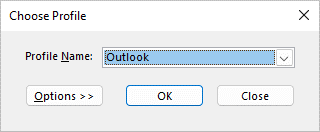
你可以先開啟另一個設定檔,然後使用帳戶管理員。 或者你可以選擇個人 檔案名稱 ,然後直接從個人檔案選擇器選擇 屬性 。
使用多個設定檔
在以下任一情況下,您可能需要多個個人檔案:
-
如果你在一台你信任的人共用的電腦上使用 Outlook。
舉例來說,如果你和伴侶有不同的電子郵件帳號,你們也可以各自擁有一個獨立的個人檔案,每個帳號都有相應的帳號和設定。 - 如果你想把工作 Exchange 帳號和個人帳號分開
如果你需要多個帳號,隨時可以建立額外的帳號,並加入你想要的帳號和設定。 當你從一個設定檔切換到另一個時,你會更改 Outlook 會話中可用的電子郵件帳號和設定。
建立新的設定檔
要建立新帳號,請使用帳號選擇器。
啟動 Outlook 時按住 Shift 。
秘訣
您也可以使用以下替代選項之一來存取個人檔案選擇器:
- 使用命令列開關,右鍵點擊 Windows 開始按鈕並選擇 執行。 在執行對話框中,輸入 Outlook.exe /profiles ,然後按下 Enter。
- Outlook 執行時,選擇 檔案>帳戶設定>變更設定檔。 Outlook 會重新啟動。
在設定檔選擇框中,選擇 選項。
注意
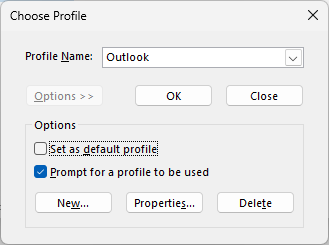
在選擇 新建前,請考慮勾選「提示使用個人檔案」的勾選框。 如果啟用此功能,每次啟動 Outlook 時都會跳出一個提示,讓你選擇要開啟的設定檔。 當你有多個設定檔需要切換時,這很有幫助。
選取 [新增]。
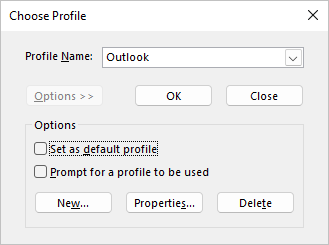
輸入新的 Outlook 設定檔名稱並選擇 確定。
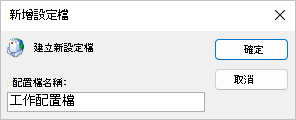
新帳號建立後,你需要在帳號中新增一個電子郵件帳號。 在新增帳號的對話框中,你可以選擇新增更多帳號。
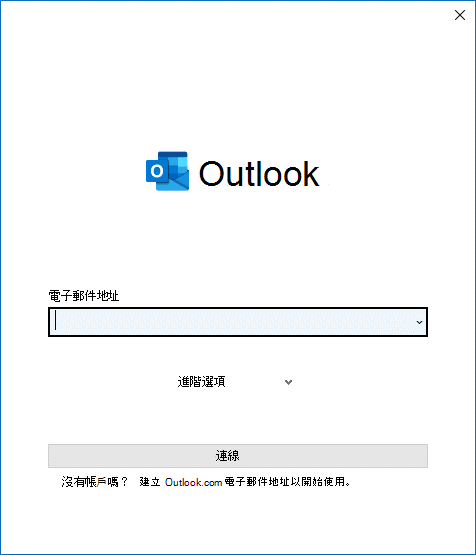
如果你看到這裡,代表你已經成功建立了新的 Outlook 設定檔。 要在不同個人檔案間切換,請回到上方的「修改你的個人檔案」區塊。
設定 Outlook 永遠使用相同的設定檔
要設定 Outlook 開啟特定設定檔,請使用設定檔選擇器。
要進入設定檔選擇器,請在啟動 Outlook 時按 住 Shift 。
秘訣
您也可以使用以下替代選項之一來存取個人檔案選擇器:
- 使用命令列開關,右鍵點擊 Windows 開始按鈕並選擇 執行。 在執行對話框中,輸入 Outlook.exe /profiles ,然後按下 Enter。
- Outlook 執行時,選擇 檔案>帳戶設定>變更設定檔。 Outlook 會重新啟動。
在設定檔選擇框中,選擇 選項。
在展開的個人檔案選擇對話框中,選擇「 個人資料名稱 」下拉選單,選擇你想預設開啟的個人檔案。 在選項中,選擇「設定為預設設定檔」的勾選框。
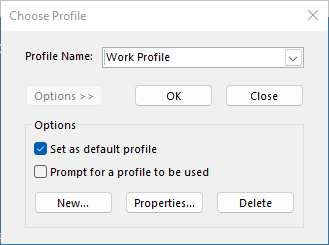
注意
如果你有多個個人檔案,可以考慮勾選「提示使用某個設定檔」。 系統會提示你選擇想開啟的個人檔案。
完成設定後選擇 確定 。
刪除設定檔
個人資料刪除是永久性的。 刪除檔案時要小心,因為你的資料沒有備份或其他檔案中沒有。 如果你有任何疑慮,最好保留這個檔案直到不再需要資料。
要刪除個人檔案,請使用個人檔案選擇器。 你可以在啟動 Outlook 時按住 Shift 來進入設定檔選擇器。
在設定檔選擇框中,選擇 選項。
選擇「 個人資料名稱」下拉選單,選擇你想刪除的個人檔案,然後選擇 刪除。
在控制台用郵件小程式編輯個人檔案
你可以在控制台使用郵件圖示開啟郵件小程式來設定 Outlook 電子郵件設定檔。 郵件 圖示 不會顯示,除非你安裝了 Outlook 並且至少執行過一次程式。 郵件小程式無法用於新增Microsoft 365、Outlook.com 或其他需要現代認證的 Exchange 電子郵件帳號的帳號或設定檔。
你可以更改被包含的帳號、設定以及每個個人檔案的資料儲存選項。
結束 Outlook。
在 [控制台] 中,選取 [郵件]。
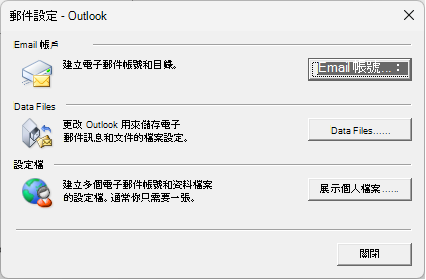
[郵件] 在 [控制台] 中的什麼位置?
郵件會根據 Microsoft Windows 作業系統版本、所選控制台檢視,以及安裝的是 32 位元或 64 位元作業系統或 Outlook 版本而不同,出現在不同的控制台位置。
找到郵件最簡單的方法是在 Windows 開啟控制台,然後在視窗頂端的搜尋框輸入「Mail」。
執行下列任何一個動作:
- 若要新增另一個電子郵件帳戶,請選擇 Email Accounts。
- 要更改 Outlook 的資料儲存選項,請選擇 Data Files。
- 要查看目前的個人檔案清單,請選擇 「顯示個人檔案」。