
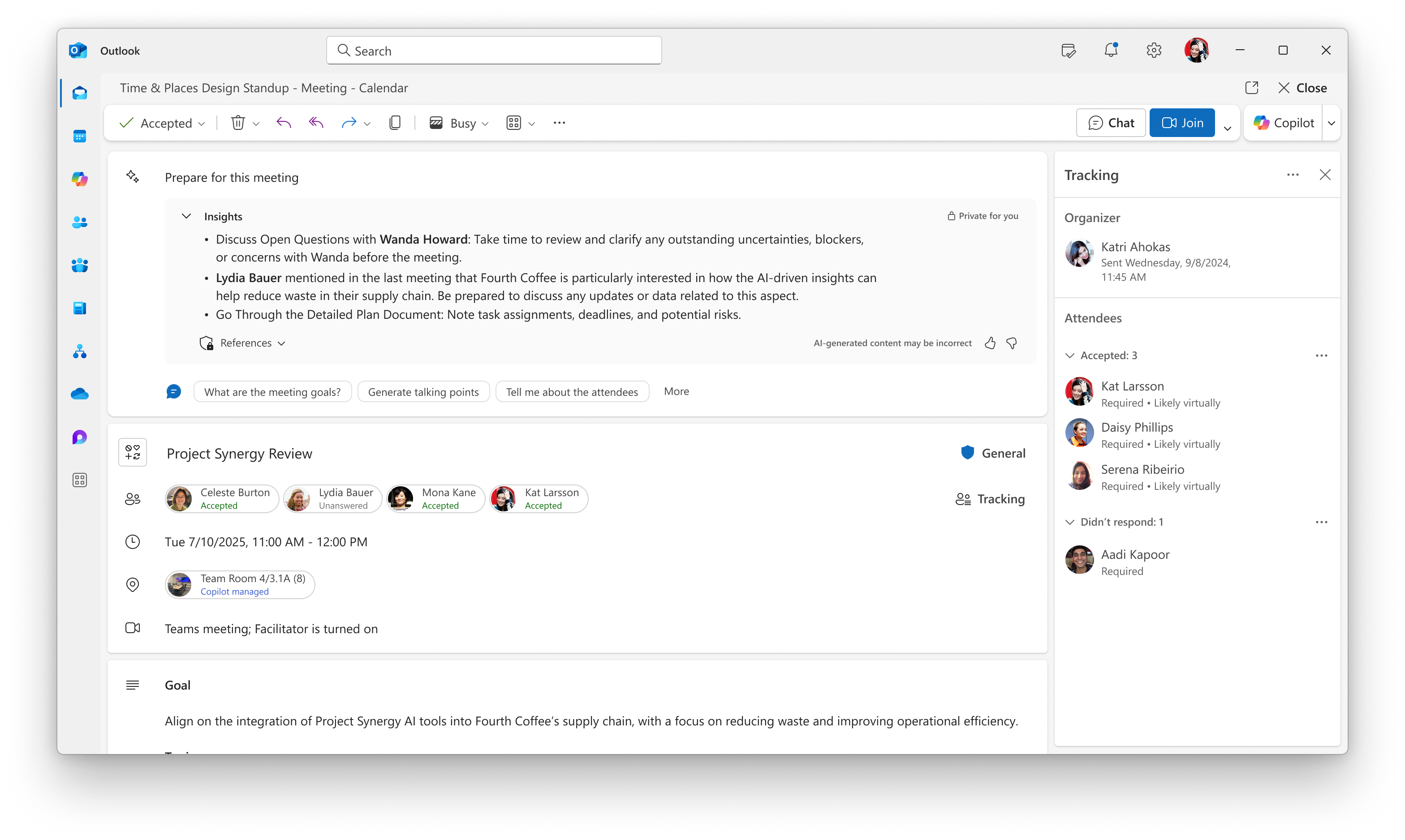
Copilot 透過即時洞察,並在會議事件表單中摘要相關上下文、任務、文件及其他資源,快速為您準備會議。 你也可以直接與 Copilot 聊天,進行更深入的準備,無論是確認行動項目或了解達成目標。 這有助於確保你抵達時做好準備。
注意
此功能可在 Outlook 網頁版、新的 Outlook for Windows、Teams、Mac 及 Outlook Mobile 上使用。 不同應用程式的經驗會有所不同。
支援哪些會議類型?
你可以用 Copilot 準備任何會議,不過摘要版的洞察只適用於 1 對 1 會議及包含可摘要內容的會議。 其他會議,Copilot 可以幫你解答特定問題,確保你能做好準備。
注意
- 若會議內容未被分享,例如缺乏與會者共享的文件,或參與者間缺乏先前電子郵件與聊天紀錄,此功能可能無法產生完整的摘要,且可能回應過於籠統。 務必核對所提供的資訊。
- Copilot 不會為包含潛在有害或冒犯內容的會議產生摘要。
- 每次會議建議的與 Copilot 聊天提示都會有所不同。
如何使用 Copilot 來準備會議
- 在 Outlook 網頁版或新的 Outlook for Windows 中開啟行事曆,並開啟會議活動表單。
- 準備本次會議的內容將顯示在頁面頂部。
- 點擊「顯示更多」可查看其餘洞察,或從建議提示中選擇,準備 Copilot 聊天。
或者,你也可以透過聊天開始準備 Copilot,方法是從行事曆中選擇會議,並點擊 「準備此會議 」按鈕。
隱私與存取控制
Copilot 只會摘要你能存取的相關會議內容。 提供給您的摘要是獨一無二的,其他參與者可能會根據其存取權限看到不同的摘要。
注意
此功能對所有 Copilot 用戶開放。 作為管理員,請確保你的租戶已啟用會議洞察設定。 前往Microsoft 365 系統管理中心>搜尋 & 智慧>配置>管理會議洞察設定。