
您可以列印郵件附件而不開啟檔案。 附件可以從開啟的郵件視窗或從 [讀取窗格] 列印。 如果郵件內有多個附件,可以選擇列印其中一個或所有附件。
注意
請勿開啟以電子郵件訊息傳送的附件,除非您信任該內容與將其傳送給您的人員。 附件是散播電腦病毒的常見方法。 在電子郵件訊息中,從附件旁邊的下拉式功能表選取 [預覽],以檢視附件的內容而不必開啟附件。
針對您使用的 Outlook 版本,選取下方的索引標籤選項。 我使用的是哪個版本的 Outlook?
在新的 Outlook 中,你可以:
注意
如果這個 新 Outlook 標籤下的步驟無法運作,代表你可能還沒在使用 Windows 版的新 Outlook。 選擇 Classic Outlook ,並依照這些步驟操作。
在新的 Outlook 中列印附件
如果你只想列印附件,而非附帶的電子郵件,請依照這些指示列印。 如果是 Outlook 無法預覽的檔案類型,你可以把附件存到本地電腦或 OneDrive,然後用相應的程式打開。 例如,你可以從 Word 開啟並列印 .doc 檔案,也可以從 Adobe Reader 開啟並列印 .pdf 檔案。
選擇或打開你想列印附件的訊息。
使用附件下拉選單
 ,然後選擇以下兩個選項之一:
- 預覽:從預覽畫面中選擇 列印 ,並依指示列印附件。
- 開啟:選擇「開啟」以在其相關程式中開啟該檔案,然後選擇 列印或 CTRL + P。按照說明列印附件。
列印電子郵件
要列印電子郵件訊息,請選擇電子郵件,然後  或按 CTRL + P。
注意
- 如果你想將附件傳送到非預設印表機的印表機,雙擊附件開啟,然後選擇 列印 或按 CTRL + P。
- 有些附加檔案必須先開啟才能列印。 對於這類檔案,Outlook 會在列印前提示你開啟或儲存附件。
另外請注意,快速列印功能目前在新的 Outlook for Windows 中無法使用。
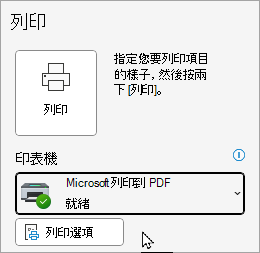
![[列印] 對話方塊中的 [列印附加檔案] 選項](media/o15-ol-readmsg-backstage-print-print-options-print-attached-files.gif)
仍需要協助嗎?

|
若要在 Outlook.com 獲得支援,請點擊或點擊 此處 ,或在選單列選擇 「幫助 」並輸入您的查詢。 如果自助無法解決問題,請向下捲動至 [仍然需要協助嗎?] 然後選取 [是]。 如果上述步驟無效或無法登入,請點擊 或點擊這裡。 |
|---|---|

|
如需其他關於Microsoft帳戶及訂閱的協助,請造訪 帳單 & 帳單協助。 |

|
若要尋求協助並排除其他 Microsoft 產品與服務的問題,請 在此輸入您的問題。 |

|
在 Outlook.com 社群中發問、關注討論並分享你的知識。 |