
當你想讓別人知道你不會立刻回覆他們的電子郵件時,你可以從 Outlook 自動發送 (外出) 回覆。
注意
Mac 版 Outlook 不支援 Gmail、Yahoo! 或其他 POP 或 IMAP 帳號的自動回覆。
Exchange、Outlook.com、Hotmail 或 Office 365 帳號的自動回覆
你可以設定不在辦公室時自動回覆,並指定結束日期,讓你回來時自動停止回覆,或者手動關閉自動回覆。
設定您不在辦公室時的自動回覆
在功能窗格中,選取 郵件。
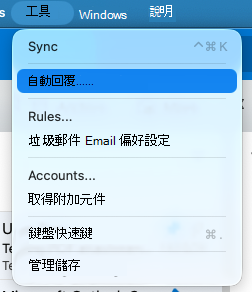
選擇工具選單,然後選擇自動回覆。
請選擇下拉選單,然後在 「發送自動回覆 」旁邊的切換按鈕中選擇帳號,以開啟自動回覆功能。
在 組織內的訊息中,輸入自動回覆。
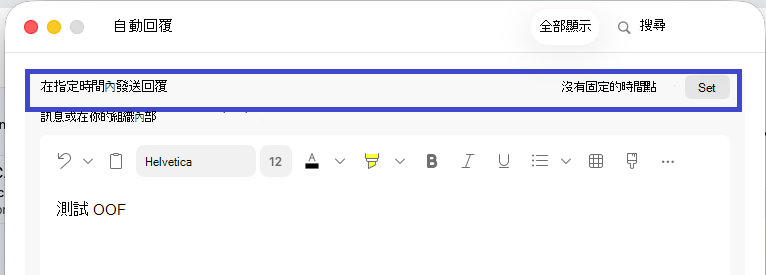
要設定開始和結束日期,請在「在特定期間內發送回覆」選項右側的「設定」切換選項,並勾選「時間期間」以選擇開始與結束日期及時間。
注意
當您選取此方塊並設定開始和結束日期和時間後,您的不在辦公室回覆便會在到了結束日期和時間時自動關閉。
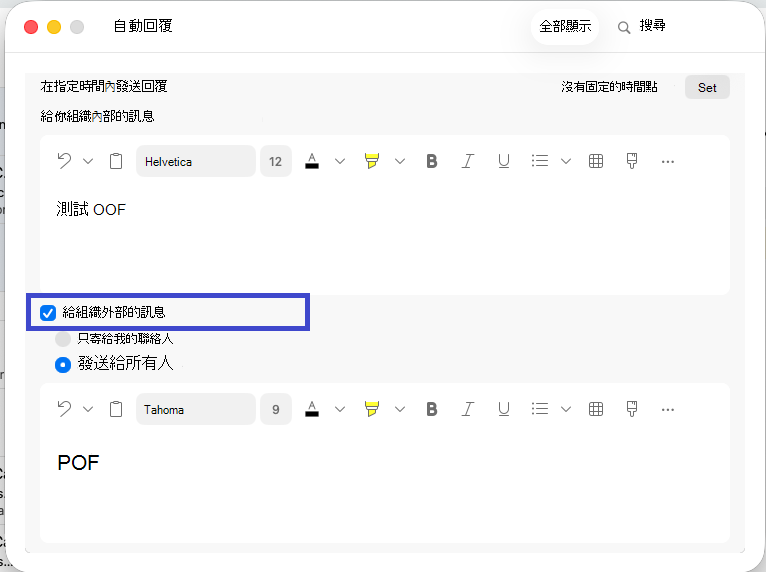
若要設定回覆組織外的人的選項 (如果 Exchange 管理員) 啟用,請勾選 「組織外訊息」,然後選擇 「僅發送給我的聯絡人 」或 「發送給所有人」,並輸入自動回覆。
完成後, 關閉自動回覆 視窗。
關閉自動回覆
- 在功能窗格中,選取 郵件。
- 選擇工具選單,然後選擇自動回覆。
- 選擇「 發送自動回覆」旁邊的切換按鈕。
請確認你擁有的是什麼類型的帳戶
在 Outlook 選單列中選擇 工具>帳號。
在 帳戶 欄位中,選擇帳戶。
在 帳戶描述上方,會列出帳戶類型。
注意
預設 帳戶 資訊會先顯示。