
Outlook 視窗的左側是資料夾窗格。 就像檔案櫃裡的資料夾一樣,它是你用來組織電子郵件、聯絡人、任務和其他 Outlook 項目的方式。
點擊資料夾時,你會看到裡面的物品。 例如,點擊 收件匣 查看您的新訊息。 資料夾裡的訊息會顯示在訊息清單中。
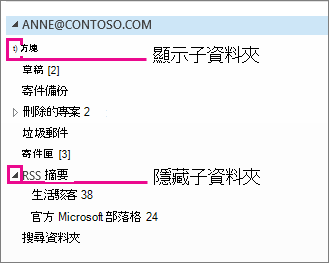
如果資料夾包含子資料夾,請點擊  。 這樣可以擴充資料夾清單,讓你可以看到額外的資料夾。 要摺疊資料夾視圖,避免看到子資料夾,請點擊
  。
。
資料夾窗格的內容會根據你正在做的事情而改變。 例如,當你在操作 Calendar 時,日期導航器會出現在資料夾窗格的頂端。 當你閱讀郵件時, 收藏區塊——一組你經常想使用的郵件資料夾——除了你的郵件資料夾外,也會在資料夾窗格裡。