
即使網路連線緩慢或無法使用,也可使用快取交換模式(Cached Exchange)處理 Microsoft 365 或 Microsoft Exchange Server 信箱中的項目。 你不能用 POP 或 IMAP 帳號使用快取交換模式。 如果 Outlook 卡在離線模式,請參考 Outlook 中的離線工作。
重要
- 使用 Microsoft 365 信箱的 Outlook 時,我們建議始終使用快取交換模式。
- 新版 Outlook for Windows 中不支援快取 Exchange 模式。
關於快取交換模式
快取交換模式能讓你在使用 Exchange 帳號時獲得更好的體驗。 在此模式下,你的信箱副本會儲存在你的電腦上。 這份複本可讓您快速存取資料,並與執行 Microsoft Exchange 的伺服器頻繁更新。
注意
- 新增 Exchange 或 Microsoft 365 帳號時,預設模式是快取 Exchange 模式。
- 我們建議始終使用快取交換模式,搭配 Exchange 或 Microsoft 365 帳號。
- Outlook.com 帳號預設為快取交換模式,無法更改。
開啟或關閉快取交換模式
- 選擇 檔案>、帳戶設定>、帳戶設定。
![[Backstage 檢視] 中的 [帳戶設定]](media/o15-ol-file-account-settings-account-settings.gif)
- 選擇 Exchange 或 Microsoft 365,然後選擇 變更。
![變更 [帳戶設定] 對話方塊中的命令](media/o15-ol-file-account-settings-account-settings-change.jpg)
- 在 [離線設定] 下,核取 [使用快取 Exchange 模式]。
![使用 [變更帳戶] 對話方塊中的 [快取 Exchange 模式] 核取方塊。](media/o15-ol-file-account-settings-account-settings-change-use-cached-exchange-mode.jpg)
(如果你是 Microsoft 365 訂閱者,且每半年更新一次,在 離線設定中,請選擇 使用快取交換模式下載電子郵件到 Outlook 資料檔。
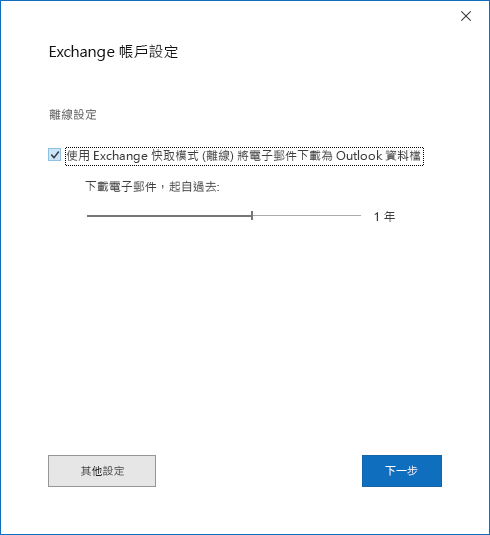
- 退出,然後重新啟動 Outlook。
如果你想關閉快取交換模式,請重複步驟,但要清除 「使用快取交換模式」。
預設情況下,12個月的電子郵件是離線可用的,但你可以 控制有多少郵件會離線。
快取 Exchange 模式與共用的資料夾
共用資料夾包括 Exchange 公共資料夾、SharePoint 資料夾,或是使用 委託人存取時的其他人的 Exchange 資料夾。 依預設,[快取 Exchange 模式] 開啟後,共用資料夾的本機複本就會下載至您的電腦。
[快取 Exchange 模式] 開啟時,若要對下載的資料夾進行變更 (亦即改為下載共用資料夾或公用資料夾),請執行下列動作:
- 選擇 檔案>、帳戶設定>、帳戶設定。
- 選擇 Exchange 帳號,然後選擇 「變更>更多設定」。
- 在 [進階] 索引標籤的 [快取 Exchange 模式設定] 底下,核取所需選項。
頁首
為什麼快取交換模式選項沒有?
如果您沒有看到 [快取 Exchange 模式] 選項,可能是以下一或多項原因使然:
- 你的 Microsoft Outlook 設定檔裡沒有 Exchange 帳號 此功能需要你的 Outlook 帳號包含 Exchange 帳號。 POP3 和 IMAP 帳號無法使用此功能。
- 你的 Exchange 伺服器管理員已經停用了這個功能 Exchange 管理員可以在 Outlook 中停用此功能。 如需詳細資訊,請連絡 Exchange 系統管理員。
- 安裝了 Microsoft 終端服務安裝 Microsoft 終端服務的電腦無法在執行 Windows Server 的電腦上使用快取交換模式。