
你可以搜尋電子郵件中的單一單字或片語,Outlook 也內建多種搜尋功能。 要根據這些內建搜尋找到訊息,請在功能區選擇「篩選 Email」按鈕。
使用 Outlook 內建的篩選功能
- 從任一電子郵件資料夾中,從搜尋群組中選擇「篩選 Email」。
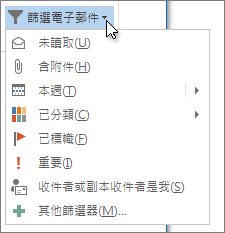
一旦選擇篩選器,Outlook 會根據該篩選器搜尋你的信箱。 你也會在搜尋框看到篩選器的簡寫。 例如,如果你想顯示所有帶有附件的電子郵件,可以在搜尋框中選擇「擁有附件」或輸入「hasattachments:yes」。
要清除搜尋篩選器並查看所選郵件資料夾中的所有項目,請在搜尋框中點擊 ,或在 搜尋 標籤中選擇 關閉搜尋。
![[立即搜尋] 方塊](media/o15-ol-the-instant-search-box.png)
將自訂搜尋儲存為搜尋資料夾
除了使用 Outlook 內建的搜尋工具外,你也可以建立搜尋資料夾,將搜尋內容儲存為虛擬資料夾。 要建立搜尋資料夾,請在 Outlook 資料夾清單中往下滑,直到看到 搜尋資料夾。
- 右鍵點擊 搜尋資料夾 ,並選擇 新搜尋資料夾。
- 從預先設定的搜尋資料夾中選擇,或往下滑選「 自訂搜尋資料夾」。
- 給你的自訂搜尋資料夾命名,然後選擇 條件。
- 請使用 搜尋資料夾條件 框中的分頁,指定要搜尋的詞語或片語、寄件人、收件人或抄送線上的其他人、特定類別的項目,或任何進階搜尋條件。 完成後,請連續點選 三次確定 以建立你的搜尋資料夾。