如果你使用 Microsoft 365 或 Microsoft Exchange 帳號搭配 Outlook,可以使用排程助理和會議尋找器來協助安排會議。
注意
新的房間搜尋器首次於 Microsoft 365 Outlook 年推出,起於 2012 版本 (Build 13530.20316) 。 Room Finder 依賴 WebView2,該 WebView2 自 2021 年 4 月 1 日起開始推出,Microsoft 365 應用程式,版本為 2101 (Build 13628.20274) 及以上版本。 欲了解更多 WebView2 資訊,請參閱管理文件:Microsoft Edge WebView2 與 Microsoft 365 Apps。
在新會議中,新增「必要出席者」、開始時間和結束時間,然後在地點欄位末尾選擇「房間尋找」按鈕。
或者,你也可以在 地點欄位選擇 ,並在建議地點清單底部選擇 「使用房間搜尋器瀏覽 」。
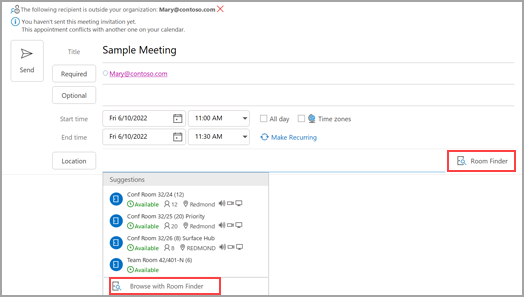
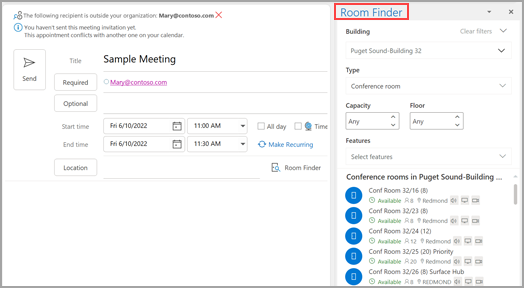
請在房間搜尋器上選擇房間細節。 這些會議室由您的 Microsoft Exchange 或 Microsoft 365 管理員設置。
如果會議有多位參加者且會議室很擁擠,要找到適合所有人的時間會很困難。 要查詢人員和房間的空檔,請在功能區選擇排 程助理 按鈕,然後選擇 自動選擇 ,並選擇相應的條件。
注意
此功能取代了早期 Outlook 版本的 建議時間 功能。
找到合適的時段並加入會議室後,在色帶上選擇 會議 。 然後你可以關閉房間搜尋器。 當你完成會議設定後,選擇 發送。
使用排程小幫手
- 從收件匣選擇「新議題>會議」,或在Calendar中選擇「新會議」。 你也可以使用鍵盤快捷鍵 Ctrl+Shift+Q 來建立新的會議請求。
- 在 必修/選 修欄位新增參加者。
- 在 主題 欄中,輸入會議或活動的描述。
- 從功能區選出 排程助理 。 你會看到你輸入的收件人欄位有一列。 如果你想新增更多參加者,可以在排程助理的空欄中輸入他們的名字。
- 參加者忙碌的時段會以深藍色標示。 參加者有暫定預約的時間會以淺藍色雜湊區塊顯示,而非工作時間的時間則以淺灰色顯示。 為所有參加者選擇一個可用的時間。
使用房間搜尋器
在新會議中,選擇排程 助理 按鈕。 請選擇地點欄位右側的「房間搜尋器」按鈕,或在建議地點列表中底部選擇「使用房間搜尋器瀏覽」。
接著,使用 建築物欄位的 下拉選單瀏覽你想見面的城市中的建築物,或輸入 建築 欄位搜尋。
選擇建築後,您可以依 照類型、 容量、 樓層和 特色瀏覽並篩選該建築內的房間。 這些清單由你的 Microsoft Exchange 或 Microsoft 365 管理員設定。
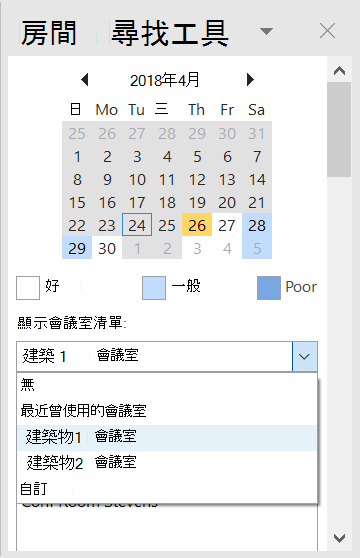
選擇一個可用房間,將該房間加入排 程助理 並將該會議加入收件人。
如果你想讓會議重複,請在會議選單的 選項 群組中選擇 重複,選擇重複模式,然後選擇 確定。 當你在會議請求中新增重複模式時, 會議 選單會變成 定期會議。
當你完成會議設定後,選擇 發送。
尋找房間
在新會議中,請在建議地點底部選擇「Browse with Places」。
接著,使用 建築物欄位的 下拉選單瀏覽你想見面的城市中的建築物,或輸入 建築 欄位搜尋。
選擇建築後,您可以依 照類型、 容量、 樓層和 特色瀏覽並篩選該建築內的房間。
使用房間搜尋器
在新會議中,選擇 「使用房間搜尋器瀏覽 」,在 「新增地點 」區塊,然後選擇「 房間搜尋器」。
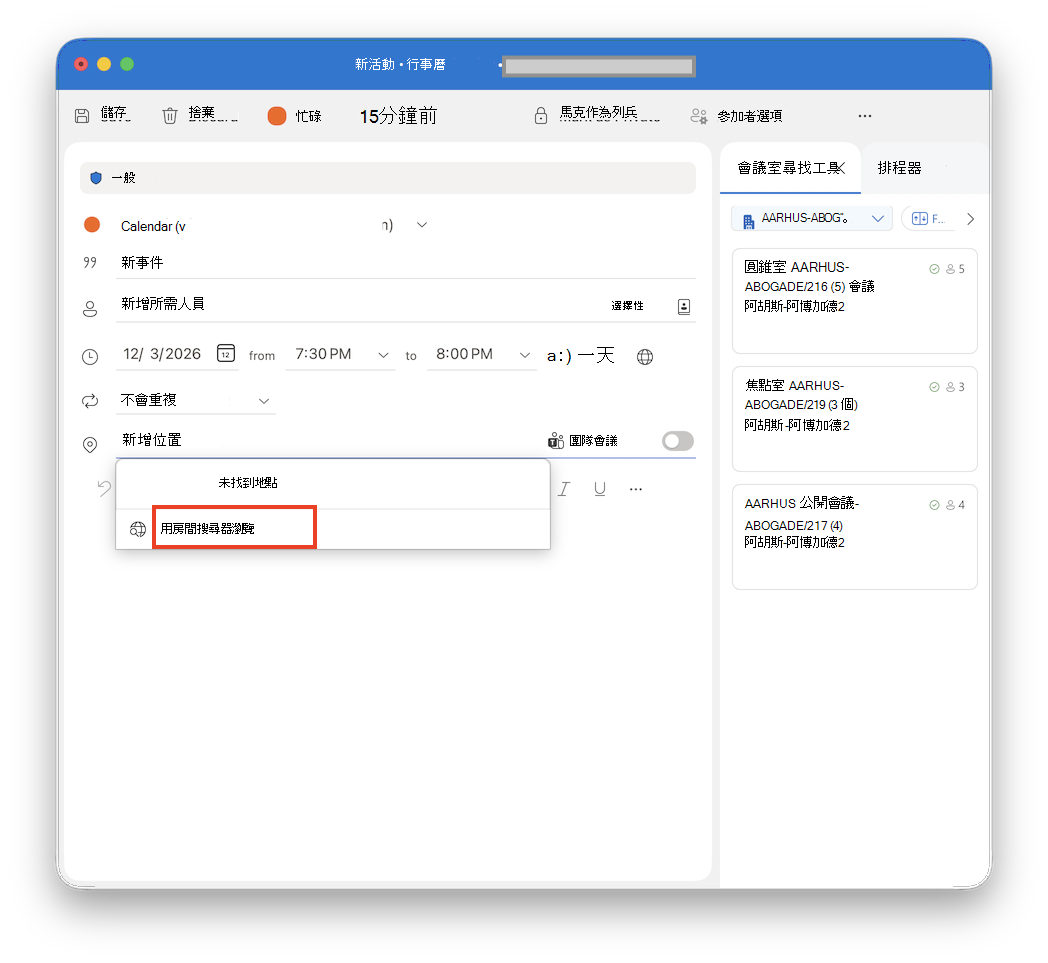
接著,使用 建築物欄位的 下拉選單瀏覽你想見面的城市中的建築物,或輸入 建築 欄位搜尋。
選擇建築後,您可以瀏覽並篩選該建築內的房間,依照 樓層、 容量、 功能和 房間來篩選。
使用房間搜尋器
透過瀏覽會議室,從新事件畫面搜尋並預訂會議室。
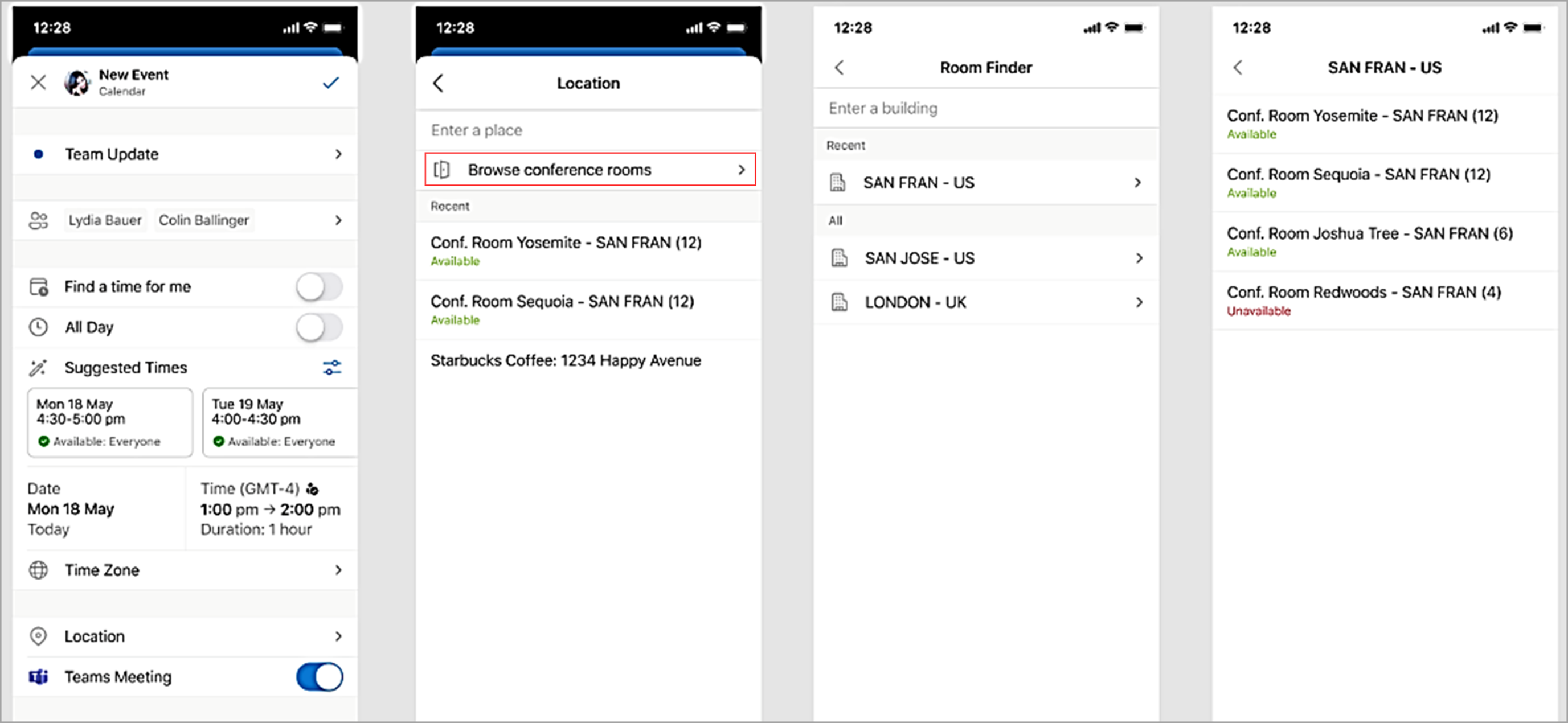
接著,在 建築欄位輸入 你想見面的城市中某棟建築。
頁面頂端
