
Outlook 網頁版允許你同時查看多個行事曆。 行事曆可能屬於您,也可能是您自己的行事曆與組織內外人員的行事曆之組合。 如需行事曆共用和新增其他人的行事曆到您的行事曆檢視之資訊,請參閱在 Outlook 網頁版中共用行事曆。
注意
請使用您的 Microsoft 365 工作或學校帳號登入 Outlook 網頁版。
注意
如果說明書和你看到的不符,可能是你用的是較舊版本的 Outlook 網頁版。 請參閱適用於傳統版 Outlook 網頁版的指示。
在 Outlook 網頁版新增行事曆
你可以新增幾種不同的行事曆。 詳情請參閱「在 Outlook.com Outlook 網頁版新增行事曆」及「匯入或訂閱Outlook 網頁版行事曆」。
在 Outlook 網頁版建立行事曆群組
根據預設,您會在行事曆瀏覽窗格中看到三個群組:[行事曆]、[其他行事曆] 和 [人員的行事曆]。 您可以使用操作功能表來建立其他群組。
- 在行事曆導覽窗格中,選擇
 更多選項」,然後選擇 「新行事曆群組」。
![[新增行事曆群組] 按鈕的螢幕擷取畫面](media/owa-newcalendargroup.png)
- 輸入新行事曆群組的名稱,然後按 Enter。
選擇選項 現有行事曆群組 建立新的行程表群組,或重新命名或刪除群組。
注意
您只能重新命名或刪除您建立的行事曆群組。 若要在行事曆群組間移動行事曆,請選擇 」選項,選擇 「移動到> 」並選擇另一個群組。
在 Outlook 網頁版管理多個行事曆
從您的行事曆檢視新增或移除行事曆
- 若要從您的行事曆檢視新增或移除行事曆,請在行事曆瀏覽窗格中選取行事曆旁的核取方塊。 移除日曆旁的勾選標記只會讓它從你的視線中消失。 它不會把行事曆從你的帳戶中移除。
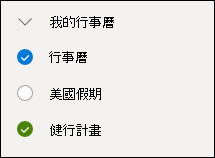
更多選項
- 你可以透過選擇其中一個行事曆旁的 選項 」來更改名稱、刪除、分享、更新權限,或更改你擁有的行事曆的顏色和魅力。
- 如果你在行事曆檢視中新增了屬於他人的行事曆,請選擇「 更多選項 」只顯示該日曆,移除、更改其顏色或移動它。 如果你移除屬於別人的行事曆,它只會從你的帳號中移除;它沒有被刪除。
在 Outlook 網頁版中同時查看多個行事曆
- 您可以視需要盡情在您的帳戶中新增和檢視行事曆。 每個行事曆的色彩可讓您知道哪些項目屬於哪個行事曆。
- 在合併檢視中,您可以一次查看所有的行事曆。 在分割檢視中,您可能需要水平捲動才能看到所有的行事曆。
- 您可以在合併或分割檢視中檢視 [天]、[週] 或 [工作週] 檢視。 您可以在行事曆視窗頂端的行事曆檢視選取器中使用切換開關,以開啟或關閉分割檢視。

選擇要在哪個行事曆中為 Outlook 網頁版建立新事件
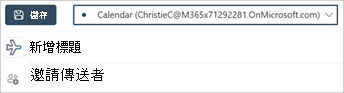
如果你擁有多個行事曆,可以在新活動視窗的下拉選單中選擇要建立活動的行事曆。
在 Outlook 網頁版中將約會移到不同的行事曆
你可以把約會移到不同的行事曆。
- 以滑鼠右鍵按一下您想要移動的活動,並選取 [編輯]。
- 選取活動描述底部的 [更多詳細資料]。
- 在活動視窗中,選擇行事曆名稱,然後從下拉選單中選擇另一個行事曆。
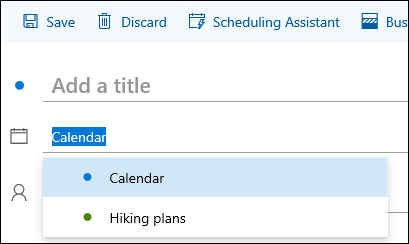
- 選取 [儲存]。
適用於傳統版 Outlook 網頁版的指示
在經典的 Outlook 網頁版中新增行事曆
您可以視需要使用操作功能表 (快顯功能表) 新增行事曆至您的帳戶。 例如,您可能想要為專案期限或運動團隊行程建立個別行事曆。
除非您要建立大量行事曆,[您的行事曆] 才是建立行事曆的好地方。 如果您要建立大量行事曆,建議您建立行事曆群組以便整理行事曆。 請參閱建立行事曆群組。
如何在 [您的行事曆] 中建立行事曆
在行事曆導覽窗格中,選擇「
 ,選在 「你的行事曆」旁邊。
在 [行事曆名稱] 方塊中,輸入新行事曆的名稱,然後按 Enter。
秘訣
您可以在 [其他行事曆] 資料夾中建立行事曆,就像您在 [您的行事曆] 資料夾所執行的動作。 選擇,在「其他行事曆」旁,在「Calendar」名稱框輸入新行事曆名稱,然後按下 Enter 鍵。
從貴組織的目錄中新增行事曆
- 在行事曆中,進入工具列,選擇「新增目錄中的行事曆>」。
- 在 「寄件人目錄 」框中,輸入你想新增的行事曆名稱。 Outlook 網頁版會自動從組織目錄中找到相符的條目。
- 選擇您想要新增的行事曆,然後選取 [開啟]。
從網際網路新增行事曆
若要了解如何從網際網路開啟行事曆,請移至在 Outlook 網頁版中匯入或訂閱行事曆 (機器翻譯)。
注意
您一次只可以新增一個行事曆。 針對您想要新增的每個行事曆重複此指示。
在經典的 Outlook 網頁版建立行事曆群組
根據預設,您會在行事曆瀏覽窗格中看到兩個群組:[您的行事曆] 和 [其他行事曆]。 您可以使用操作功能表來建立其他群組。
在建立行事曆群組之前,建議您瀏覽現有的群組,避免使用重複的群組名稱。
- 在行事曆瀏覽窗格中,以滑鼠右鍵按一下 (或者,如果您是使用觸控裝置,請點選並按住),然後選取 [新增行事曆群組]。
- 輸入新群組的名稱,然後按 Enter。
以滑鼠右鍵按一下現有的群組來建立或開啟群組中的新行事曆,或是重新命名或刪除該群組。
注意
您無法在群組之間移動行事曆。
在經典 Outlook 網頁版中管理多個行事曆
- 行事曆檢視。 你可以透過選擇
 來新增或移除行事曆。 只要將滑鼠移到或指向日曆視窗頂端的行事曆,棄 就會自動開啟或關閉。
 - 其他選項。 您可以重新命名、刪除、共用、更新權限,或是變更您擁有的行事曆色彩和圖標。 選取行事曆,以滑鼠右鍵按一下 (或者,如果您是使用觸控裝置,請點選並按住) 來開啟功能表。
- 如果您已新增其他人員所擁有的行事曆到行事曆檢視,請按一下滑鼠右鍵以重新命名、移除、變更該行事曆的色彩或圖標。 如果您移除其他人員所擁有的行事曆,行事曆不會被刪除。
在經典的 Outlook 網頁版中同時查看多個行事曆
- 您可以視需要盡情在您的帳戶中新增行事曆,但一次最多只能檢視 10 個行事曆。 如果您是使用 [週]、[工作週] 或 [月] 檢視,並且開啟多個行事曆,這些行事曆會合併到單一檢視中。 各個行事曆的色彩會告訴您哪些項目屬於哪個行事曆。 此外,非工作時間的背景色彩也會變更以搭配開啟的行事曆。
- 如果你使用日程檢視,在行事曆視窗右上角,你可以選擇
 」或「
」或「 ,以決定如何查看多個日曆。 [合併] 會以垂直格式顯示您開啟的所有行事曆,[分割] 則會將這些行事曆並排顯示。
 - 當您檢視多個行事曆時,您可以在行事曆視窗頂端選取行事曆,以變更開啟的行事曆。
在經典 Outlook 網頁版中建立不同行事曆中的項目
您可以透過兩種方式在您自己的開啟行事曆中新增項目:
- 指向行事曆上的某個日期,按一下滑鼠右鍵,然後選擇 [新增] 並填寫 [詳細資料] 方塊。
- 在 Calendar 中,選擇向下箭頭的
 >Calendar 事件,然後新增活動細節並選擇「儲存」。
您可以將項目移至不同的行事曆。 方法如下:
- 選取您想要移動的項目,以滑鼠右鍵按一下項目,然後選取 [開啟]。
- 選擇 更多選項>儲存到行事曆,從下拉選單中選擇新行事曆,然後選擇 儲存
 。
。
注意
當您將項目從某個行事曆移至其他行事曆,它將會繼續顯示在原先所屬的行事曆中。 顯示在原始行事曆中的項目會以移動後所屬的目標行事曆的色彩醒目提示。 在原始行事曆上,您可以按兩下項目,以便編輯或刪除該項目。