
若要一次變更所有投影片上的頁尾格式設定 (例如字型樣式、大小及色彩),請編輯簡報的投影片母片。
更改所有投影片的頁腳格式
要更改頁尾字型格式,請執行以下操作:
- 在 檢視 選單中,選擇 主>片幻燈片母片。
- 在縮圖窗格頂端,按一下投影片母片以將它選取。
![Mac 版 PowerPoint [投影片母片]](media/powerpoint-for-mac-slide-master-view.png)
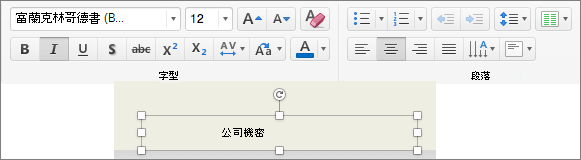
- 醒目提示投影片母片上的任何頁尾元素 (例如日期、頁尾文字或投影片編號),然後在 [常用] 索引標籤的 [字型] 和 [段落] 群組中,選擇您想要的字型格式設定。
重要
為了確保修改後的頁尾會顯示在投影片上,請按一下 [插入] 功能表上的 [頁首及頁尾]。 接著在 投影片 標籤中,選擇你想出現在投影片上的頁腳,包括 日期與時間、 投影片編號和 頁腳。 回到 [標準] 檢視時,頁尾變更應該會顯示在您選取的任何頁尾元素上。
注意
- 你可以在 Slide Master 視圖中,透過步驟 2 選擇頁面版面,並在 主 頁頁籤編輯樣式,來修改頁腳的字型格式。
- 若要修改個別投影片 上的頁尾字型格式設定,請在 [標準] 檢視中選取頁尾文字,然後在 [常用] 索引標籤上編輯樣式。