
你可以在 SharePoint 清單或函式庫中使用公式和函式,以多種方式計算資料。 透過將計算欄位加入清單或函式庫,您可以建立包含其他欄位資料的公式,並執行計算日期與時間、數學方程式或處理文字的函數。
例如,在任務清單中,你可以用欄位計算完成每個任務所需的天數,根據 開始日期 和 完成日期 欄位。
注意
本文說明如何在清單和函式庫中使用計算欄位。 關於函式的詳細資訊,包括語法與使用範例,請參閱 SharePoint 列表中常見公式範例。
將計算欄位加入清單或函式庫
若要在清單或函式庫中使用公式,您必須在函式表或函式庫中加入計算欄位。
- 打開清單或圖書館。
- 在瀏覽器視窗右上角附近,選擇 設定
 ,然後選擇 清單設定。
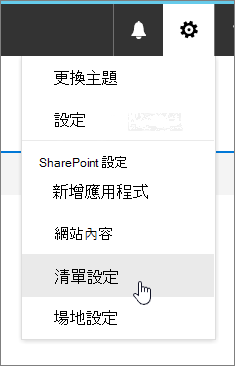
- 在 設定 頁面 ,欄位下方,選擇 建立欄位。
- 在 「名稱與類型 」區塊,輸入你想要的欄位 名稱 框。
- 在 「本欄資訊類型」下,點擊 「計算」 (基於其他欄位計算) 。
- 在附加欄位設定區塊,輸入你想使用的公式。 你可以從 插入欄位 框中選取項目,然後將函數、常數和運算子加入公式。 關於公式範例,請參見 SharePoint 列表中常見公式範例。
- 選擇你想由公式回傳的資料型態,然後點擊 確定。
注意
計算站點欄位中的公式只能參考同一清單或資料庫中的其他站點欄位。 因此,當你將計算出的網站欄位加入清單或資料庫時,也必須加入公式中所引用的網站欄位。 欲了解更多資訊,請參閱本文中 「讓計算欄位提供給其他列表或圖書館 」。
讓計算出來的欄位提供給其他清單或函式庫
如果你有一個公式想在多個清單或函式庫中頻繁使用,可以在網站欄位列表中新增一個計算欄位。 這使該欄位及其公式可供網站內的任何列表或圖書館使用,或是子網站。 例如,你可以建立一個計算欄位,使用一個公式 Expiration Date ,從 起始日期 欄位的值回傳 30 天後的日期, (=[Start Date]+30) 。 這樣你就可以重複使用這個公式,而不必在每個清單或函式庫中重新建立。
注意
- 計算站點欄位中的公式只能參考同一清單或資料庫中的其他站點欄位。 因此,當你將計算出的網站欄位加入清單或資料庫時,也必須加入公式中所引用的網站欄位。 在上述範例中,你需要將 「到期日 」和 「開始日期 網站」欄位都加入清單。
- 如果你新計算的網站欄位需要參考列表中的其他欄位,你必須先將這些欄位設為網站欄位,才能在公式中使用它們。
- 打開 SharePoint 網站。
- 在左側的導覽窗格中,選擇 「網站內容」。
- 在指令列,瀏覽器視窗右上角附近,選擇 「網站設定」。
- 在 Web Designer 畫廊欄位中,選擇網站欄位。
- 在左上角附近,選擇 「建立」。
- 在 名稱與類型 區塊,輸入你想要的欄位 名稱 框。
- 在 「本欄資訊類型」下,選擇「 計算」 (「基於其他欄位計算」) 。
- 在附加欄位設定區塊,輸入你想使用的公式。 你可以從 「插入欄位 」框中選擇其他網站欄位,然後將函數、常數和運算子加入公式。 關於公式範例,請參見 SharePoint 列表中常見公式範例。
- 選擇你想由公式回傳的資料型態,然後點擊 確定。
在清單或函式庫中新增計算出的網站欄位
建立計算過的網站欄位後,你可以將其加入網站或子網站中的任何清單或資料庫。
注意
如果你編輯特定清單或函式庫中的欄位公式,公式的變更只會適用於該清單或函式庫。
打開你想加入欄位的清單庫。
在瀏覽器視窗右上角附近,選擇 「設定>清單」,或選擇你正在開啟的函式庫類型的設定。
(例如,在文件庫中,選擇 文件庫設定 )在 欄位中,選擇 「從現有網站欄位新增」。
在 「選擇欄位」 區塊中,從「 選擇欄位」 列表中選擇包含該網站欄位的群組。
在 「可用網站欄位」 框中,選擇要加入清單的欄位,然後選擇 「新增」。
注意
如果你新增的計算站點欄位包含其他站點欄位,你必須將它們加入清單。 如果你不想讓其他欄位出現在清單或資料庫中,之後可以將它們隱藏。
如果你不希望該欄位被加入清單的預設視圖,請清除「 新增到預設視圖 」的勾選框。
按一下 [確定]。

