
SharePoint 網站的擁有者和管理員可以輕鬆地從 SharePoint 網站刪除現代頁面。
注意
- 部分功能會逐步引入給已選擇加入 目標發布計畫的組織。 這表示您可能還無法看到此功能,或看起來可能與說明文章中描述的不一樣。
- 您必須是網站擁有者或 SharePoint 管理員才能刪除頁面。 如果你是網站擁有者,但無法刪除頁面,管理員可能已經關閉了刪除功能。
刪除頁面
刪除你的頁面有兩種方式:
- 刪除頁面本身的頁面
- 從網站頁面庫中刪除該頁面
刪除頁面本身
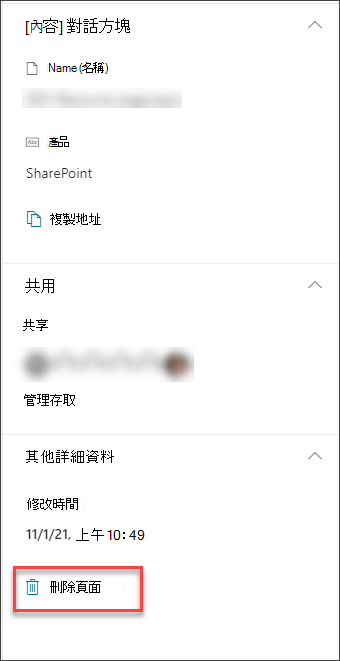
你可以在頁面細節欄刪除你的頁面。
- 請在頁面右上角選擇「 編輯 」,確保該頁面處於編輯模式。
- 在指令列中,選擇
 的頁面詳情。
 - 選擇 刪除頁面。
- 請在出現的確認框中選擇 刪除 或取消,選擇刪除或 刪除。
從網站頁面庫刪除頁面
你也可以透過 SharePoint 網站 頁面庫中的 「網站內容」刪除你的頁面。
前往你頁面所在的 SharePoint 網站。
從右上角的「設定」
中選擇「網站內容」。 然後選擇 網站頁面。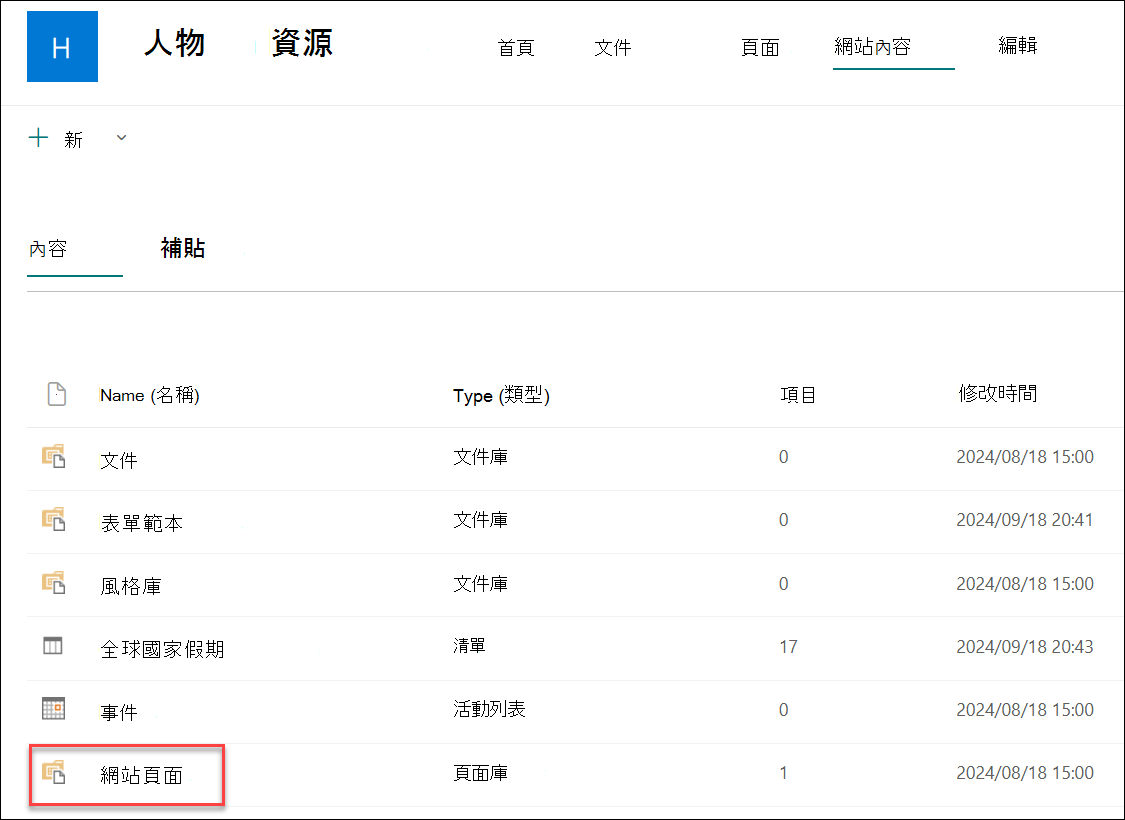
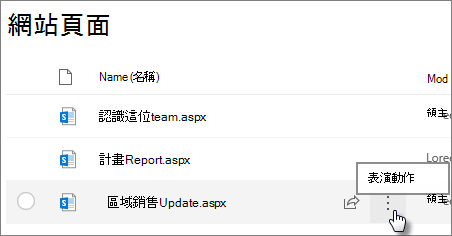
選擇頁面,然後選擇 (......) 選 中頁面右側的省略號。
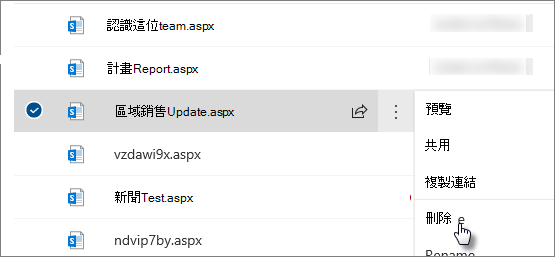
選取 [刪除]。
注意
刪除頁面也會移除該頁面的任何導覽 (例如網站) 的側邊導覽。 然而,它不會自動移除其他直接連結 (,例如網站其他部分的嵌入連結,) 必須手動移除。
如果你發現刪除頁面後需要還原,可以 從回收站恢復。
注意
刪除後再還原網站頁面不會影響其版本歷史。 如果你刪除頁面再還原,仍然可以 查看它的版本歷史。
欲了解更多管理 SharePoint 現代頁面的資訊,請參閱 SharePoint 現代頁面的管理與生命週期。