
你已經建立了一個很棒的 Microsoft SharePoint 頁面,並且希望讓其他人能作為他們頁面的起點。 或者,你需要建立一個頁面,但不確定從哪裡開始。 頁面範本可能是個不錯的選擇。
注意
- 部分功能會逐步引入給已選擇加入 目標發布計畫的組織。 這表示你可能還沒看到這個功能,或者它看起來和說明文章中描述的不同。
- 你必須擁有網站的編輯權限,或是網站擁有者才能新增頁面和範本。 如果你是網站擁有者,但無法新增頁面,可能是管理員關閉了新增功能。
- 目前頁面範本無法跨網站或群組使用。
- 頁面範本無法從首頁建立。
頁面範本的運作方式是:一旦你建立了範本,其他人就可以從範本畫廊中選擇,並以此作為自己頁面的起點。 一旦他們建立了頁面,就可以對頁面做任何想要的修改,而不會影響原本的模板。 同樣地,如果頁面範本後來被編輯或更改,也不會影響已從該範本建立的頁面。
使用範本
SharePoint 現在提供現代版頁面範本,讓你以新鮮且直覺的方式,只需幾次點擊就能製作出美麗且引人入勝的頁面或新聞貼文。 憑藉時尚現代的版面設計與全新範本畫廊,您可以輕鬆找到、預覽並使用設計來即時提供高品質內容的範本。
透過模板畫廊存取頁面範本
你可以從以下任一 點開始使用範本建立頁面或新聞文章:
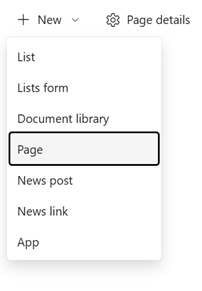
1. 網站首頁
- 前往你的 網站首頁。
- 選擇 + 新<頁面 或 新聞貼文。
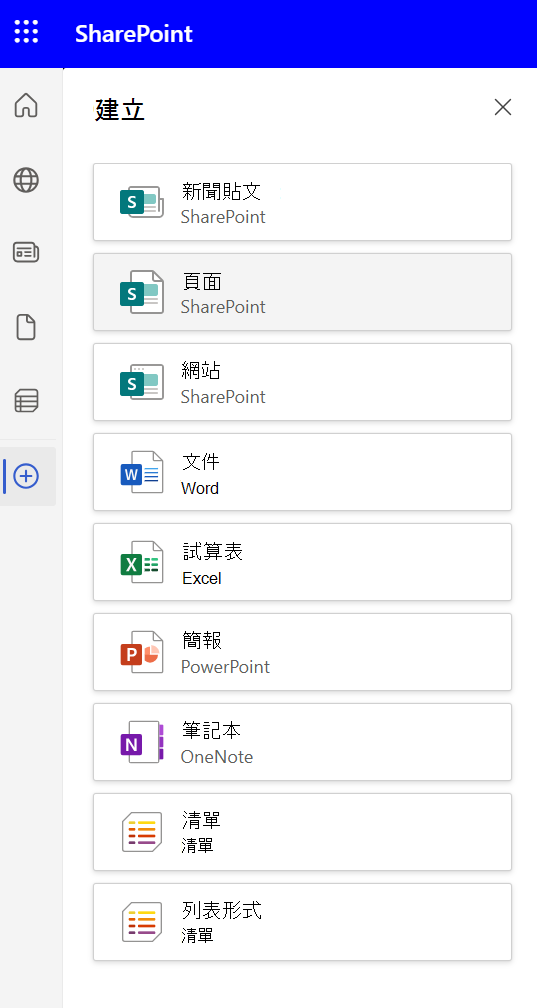
2. SharePoint 應用程式列
- 打開應用程式列。
- 選擇 + 建立 - 新聞貼文 或 頁面。
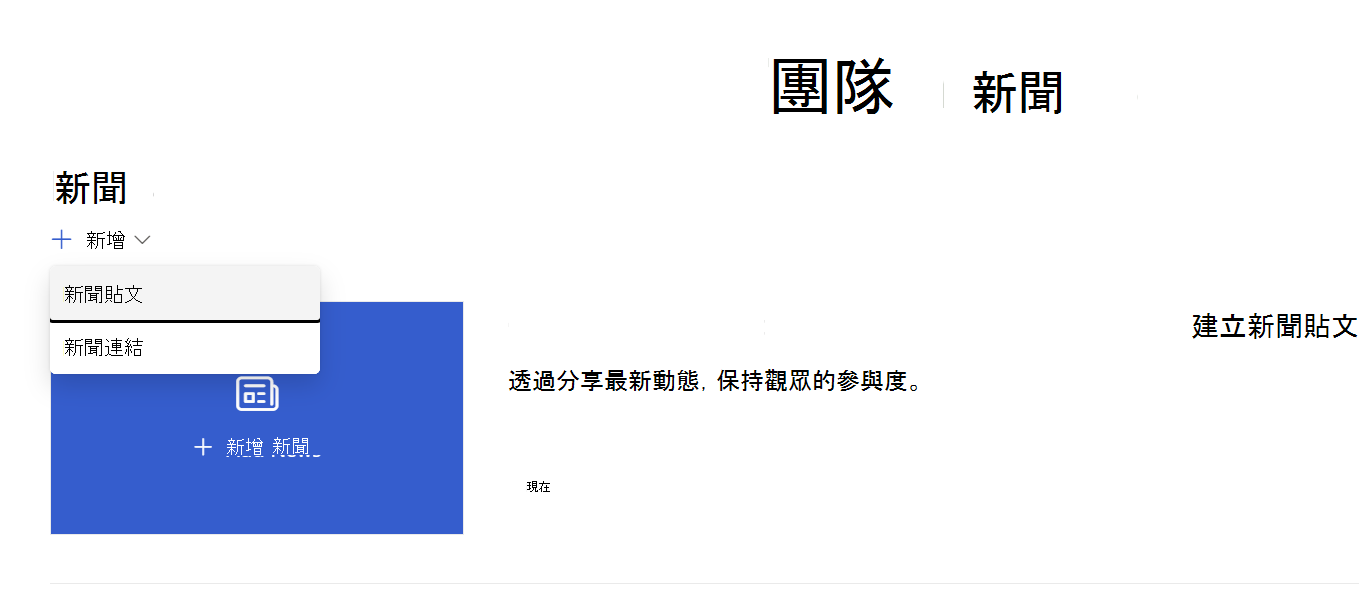
3. 新聞網路部分
- 在檢視模式中,前往 新聞網頁部分,選擇 + 新增 < 新聞貼文。
新模板圖庫
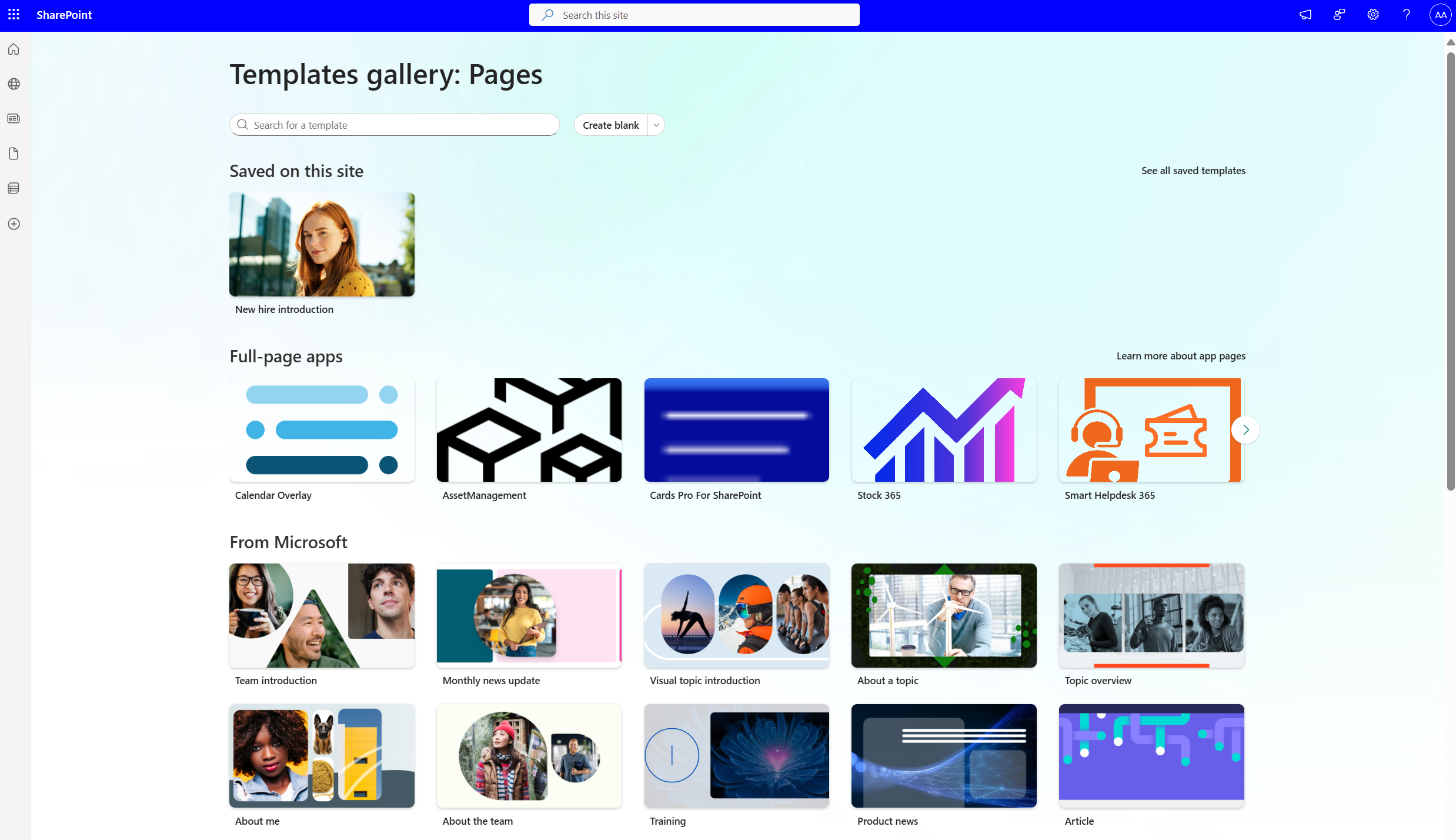
範本畫廊是瀏覽和選擇範本的一站式平台。
- 存於此網站 - 存取專屬或儲存的模板。
- 全頁應用程式 - 應用程式可以放在完整頁面上,以提供更多空間並更方便尋找與使用。
- 來自 Microsoft - 從精心策劃的專業設計物件外範本中選擇,幫助你立即開始。
選擇頁面範本
- 選擇你想從哪個範本開始。 如果你想從頭開始建立頁面,請選擇 「建立空白」。
- 新增你的內容。 你也可以做像是新增或移除 web 部分、移動 web 部分等變更。 你所做的修改不會影響你最初使用的範本。 欲了解更多關於建立頁面及使用網頁部分的資訊,請參閱 在 SharePoint 網站上建立並使用現代頁面。
- 完成後,選擇儲存並關閉頁面。
- 當你準備好讓所有有權限的人都能看到你的頁面時,請選擇發佈或發佈,並) 發送 (新聞貼文。
建立範本
建立或開啟一個你想用作範本基礎的頁面或新聞文章。 新增或更改你想在範本中加入的網頁部分和內容,就像你在新頁面上做的一樣。 欲了解更多關於建立頁面及使用網頁部分的資訊,請參閱 在 SharePoint 網站上建立並使用現代頁面。
當你的頁面看起來符合你想要的樣子時,選擇頁面頂端「 儲存」旁邊 的向下箭頭並關閉,然後選擇 「另存為範本」。
儲存模板後,它會出現在 「已儲存於本網站」的模板窗格中。注意
- 另一種建立範本的方法是,前往你想用作範本基礎的已發佈頁面,點擊 「推廣 」按鈕,然後點擊 「另存為頁面範本」。
- 範本頁面不會被公開;只有從範本建立的頁面才能被發佈。
從範本面板切換到自訂範本
當你建立了自訂範本後,可以從範本面板進入真正的範本頁面。 然後你就可以查看或編輯它。
請執行此動作:
選擇 新頁面 ,然後在網站頂端選 「頁面 」。 範本窗格會顯示。
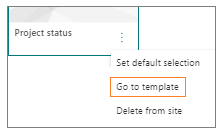
選擇範本右下角的垂直橢圓,並選擇 「前往範本 (,這會帶你到範本頁面,在那裡可以查看、編輯並重新儲存) 。
刪除網站上的自訂範本
當你刪除自訂模板時,它會永久從你的網站上移除。
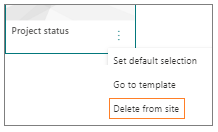
- 選擇 新頁面 ,然後在網站頂端選 「頁面 」。 範本窗格會顯示。
- 要從你的網站移除該範本,請選擇 「從網站刪除」。
在範本面板中設定範本為預設選項
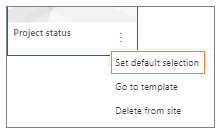
當使用者選擇 新建 再選 頁面時,範本選窗中預設的範本為 空白。 如果使用者沒有選擇其他範本,空白範本將會用於他們的新頁面。
如果你想用另一個範本作為預設選取,請選擇你想要的範本右下方的垂直橢圓,然後選擇 設定預設選取。
注意
當你在模板窗格更改預設選項時,網站上所有使用者的預設選項都會被改變。
利用 Pages 函式庫尋找、編輯及刪除自訂範本的替代方法
頁面範本是儲存在 Pages 函式庫中 Templates 資料夾中草稿狀態的頁面副本。 範本頁面不會被公開;只有從範本建立的頁面才能被發佈。
你可以透過以下操作進入 Pages 函式庫中的 Templates 資料夾:
- 在現有網站或頁面頂端選擇 新>頁面 。
- 在打開的範本窗格底部,選擇 「檢視範本資料夾」。
編輯範本
要編輯範本,你可以從 Pages 函式庫的 Templates 資料夾開啟並點擊編輯。
刪除範本
要刪除範本,請從 Pages 函式庫中的 Templates 資料夾選擇,右鍵點擊範本,然後點擊刪除。