
當你 在網站上新增現代頁面時,你就是新增並自訂 網頁部分,這些是你頁面的基石。 本文介紹圖片庫網頁部分。
注意
部分功能會逐步引入給已選擇加入 目標發布計畫的組織。 這表示您可能還無法看到此功能,或看起來可能與說明文章中描述的不一樣。
使用圖片庫網頁部分,在頁面上分享圖片集合。 用檔案選擇器選取圖片,或拖曳到網頁部分。
新增圖片庫網頁部分
如果你還沒進入編輯模式,請點擊頁面右上角的 編輯 。 在右側內容窗格 ) 中找到工具 箱 (
 。
。選擇 「查看所有網頁部分」,然後從網頁零件列表中選擇 圖片庫 。
點擊 新增標題 以輸入您的圖片相簿標題。
點擊「 編輯屬性 」 (
 ) 以指定版面配置。
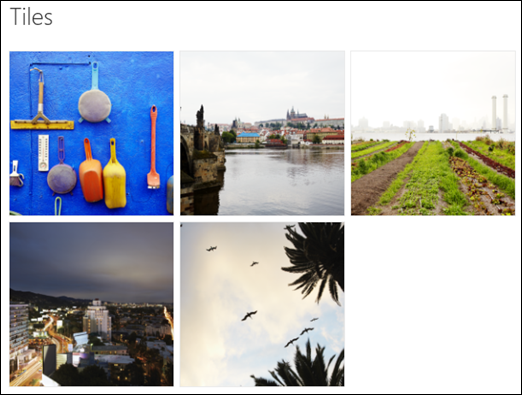
在 Tiles 佈局中,你可以選擇 1:1、16:9 或 4:3) (長寬比,並且可以在網頁部分內拖放圖片重新排序。
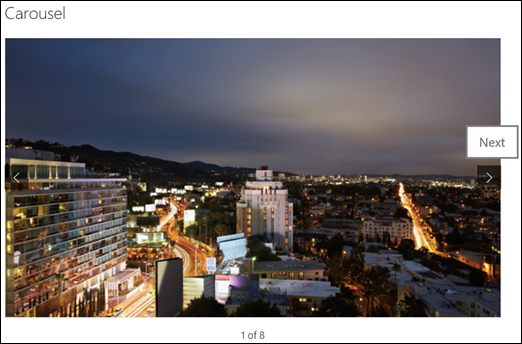
透過旋轉木 馬 的佈局,使用者可以透過按下左右的箭頭來切換圖片。 此版面無法重新排序圖片。
注意
如果你已選擇加入 目標發行計畫 ,且你的資料庫啟用了內容網路傳遞 (CDN) ,你也可以設定是否自動切換圖片,以及切換速度。 此功能將於稍後正式開放。
使用 Microsoft 365 或 SharePoint Server 訂閱版本的 Bricks 佈局,您可以顯示多個不同大小的圖片,並自動以磚牆式的模式「分層」呈現。

選擇個別圖片
將圖片拖曳到網頁部分,或點擊 + 新增。
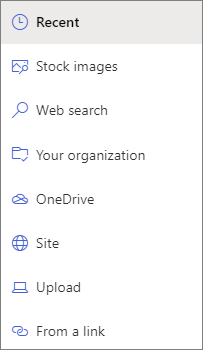
請選擇一張近期圖片,或從以下其中之一選一張:
庫存圖片由 Microsoft 提供
網路搜尋
一個地點
您的電腦
連結
如果您的公司指定了一組核准的圖片,您可以在您的組織下從該組中選擇。
注意
- 網路搜尋使用利用創用共同授權的 Bing 圖片。 你有責任在將圖片插入頁面前審查授權。
- 庫存圖片僅在 SharePoint Online 上提供。
- 如果你是 SharePoint 管理員,想學習如何為你的組織建立資產函式庫,請參見「建立組織資產庫」。
- 如果你是 SharePoint 管理員,我們建議啟用內容傳遞網路 (CDN) ,以提升影像取得效能。 了解更多關於 CDN 的資訊。
點擊 「開啟 」以新增您已選取的圖片。
每張圖片,您可以點擊圖示 (編輯按鈕,加入標題、描述及替代文字,
) 。若要新增更多圖片,可以將圖片拖放到頁面上,或點擊 + 新增 以選擇更多圖片。
秘訣
想了解更多關於不同版面中影像大小的資訊,請參閱 SharePoint 現代頁面中的影像大小與縮放。