
您可以使用 Access 中的 查詢準則 ,根據特定文字值來限制結果。 例如,= "芝加哥" 準則會顯示所有含有「芝加哥」文字的項目。 本文提供數個可用於文字資料類型的查詢準則範例,協助您獲得更精細的查詢結果,讓您更迅速找到所要的資料。 如果您不確定是否要使用準則,請參閱將 準則套用至查詢。
範例文字準則及結果
下表列出一些文字資料類型常用的準則。 請多方嘗試各種不同準則,看看會得到什麼結果。 如果您在結果中沒有看到任何項目,您可以重新檢查您的準則,但這可能僅表示沒有任何項目完全符合您的準則。
注意
Access 會自動在每一條準則結尾加上引號;不過當您使用的文字可能導致查詢混亂時,也可以自行加上引號。 例如,若您使用的語句含有 "and" 或 "or" 字詞時。 Access 會將它們解讀為指令。
| 可得到這個結果 | [查詢設計] 檢視 | 準則 |
|---|---|---|
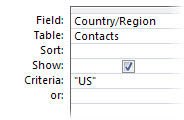
| 尋找所有完全符合文字的項目。 僅顯示 US (美國) 的連絡人。 |
|
"文字" |
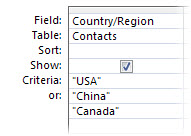
| 用 OR 準則列可比對多段文字或語句。 顯示 USA (美國)、China (中國) 或 Canada (加拿大) 的連絡人。 |
|
"文字" |
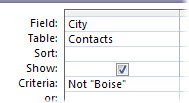
| 若要排除文字,在您要排除的字句前加上 "Not" 準則。 顯示位於 Boise (博伊西) 以外的連絡人。 |
|
Not "文字" |
| 以多重條件排除文字 顯示位於 Boise (博伊西)、New York (紐約)、Las Vegas (拉斯維加斯) 以外的所有連絡人。 提示: Not Like “X*” 會尋找除以指定字母開頭的項目外的所有項目。 |
![若要顯示所有不在英國、美國或法國的連絡人,請使用準則 [不在 (文字中]、[文字]、[文字]...)](media/o15-ac-criteriatext4.jpg)
|
Not In ("文字", "文字", "文字"…) |
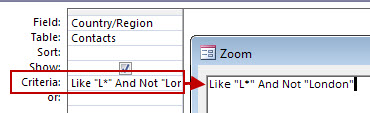
| 您可以將 NOT 準則與其他運算式搭配使用,例如 AND NOT 後面接著您想要從搜尋排除的文字。 顯示以字母 “L” 開頭之城市的所有連絡人,但位於倫敦的連絡人除外。 |
|
Like “文字*” And Not “文字” |
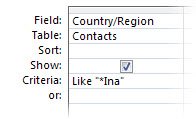
| 搜尋文字的最後三個字。 顯示任何來自國家/地區名稱以 "ina" 結尾的連絡人,例如 China (中國) 及 Agentina (阿根廷)。 |
|
Like "*ina" |
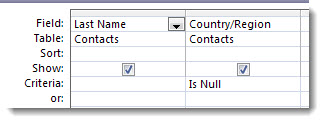
| 顯示國家/地區沒有文字的連絡人姓氏。 |
|
Is Null |
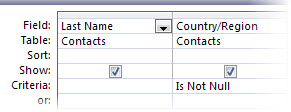
| 顯示國家/地區資料欄位為空值的連絡人姓氏。 |
|
Is Not Null |
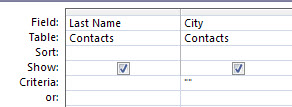
| 顯示城市名稱空白 (但是並非 Null) 的連絡人姓氏。 |
|
"" (一對雙引號) |
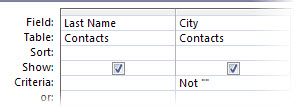
| 顯示在城市資料欄有資訊的連絡人姓氏。 |
|
非 "" |
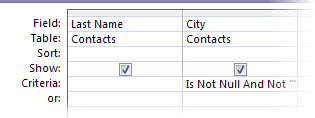
| 顯示城市資訊非空白也非 Null 值的連絡人。 |
|
Is Not Null And Not "" |
秘訣
如果您想要查看 SQL (結構化查詢語言 (SQL) ) 中的查詢語法,請按一下畫面右下角工具列上的 SQL 檢視。
![工具列上的 [SQL 檢視]](media/o15-ac-sql.jpg)