
你可能有兩個 Access 桌面資料庫,或是同一資料庫的兩個版本,想比較它們以找出查詢、表單或報告的設計變更。 你也可以看看 Visual Basic for Applications (VBA) Code 模組的差異。 如果你有 Microsoft Office 專業增強版 2013 或 2016,可以使用 Microsoft Database Compare 來執行它發現的差異報告。
注意
你無法將資料庫比較與 Access 網頁應用程式一起使用。
開放資料庫比較
在 Windows 7 中, 開始選單 的 Office 2013 工具下,如果你使用 Microsoft Office 2013,請選擇 資料庫比較 。 如果你使用 Microsoft Office 2016,請在 Office 2016 工具中選擇資料庫比較。
在 Windows 8 中,開始畫面選擇資料庫比較。
在 Windows 10 或 Windows 11 中,搜尋資料庫比較,然後選擇你已安裝的版本。
除了資料庫比較外,你還會找到 Excel 的配套程式 Microsoft 試算表比較。 同時也需要 Office 專業增強版 2013。 在 Windows 8 中,輸入試算表比較即可找到。
你也可以透過 Windows 檔案總管開啟資料庫比較。 你需要找到執行檔,而這個位置會因你使用的是 32 位元還是 64 位元的 Windows 版本,以及你使用的是訂閱版的 Office 365而有所不同。 以下是一些可以嘗試的地點。
如果你正在使用 Office 2016,請試試以下幾個地點之一:
C:\\Program Files\\Microsoft Office\\Office16\\DCF\\DATABASECOMPARE.EXEC:\\Program Files (x86)\\Microsoft Office\\Office16\\DCF\\DATABASECOMPARE.EXE
如果你正在使用 Microsoft 365,請試試以下其中一個地點:
C:\\Program Files\\Microsoft Office\\Root\\Office16\\DCF\\DATABASECOMPARE.EXEC:\\Program Files (x86)\\Microsoft Office\\root\\Office16\\DCF\\DATABASECOMPARE.EXE
比較兩個 Access 資料庫檔案
選擇 比較 框右側的瀏覽按鈕,然後瀏覽你想用作基準或更早版本的資料庫。
![[比較] 與 [到] 方塊,以及 [報表] 選項](media/o15-dbc-compare-to-boxes.jpg)
選擇 「待辦」 框右側的瀏覽按鈕,然後瀏覽變更後的資料庫或最新版本。
在報表選項中,選擇資料庫物件或項目,) (表格、查詢、巨像、模組、報告、表單或頁面,並勾選旁邊的方框來比較。
在 報告值中,選擇 完整 以查看更詳細的報告,或選擇簡 報 以查看較短的報告。 兩個選項報告的結果相同,但 簡報 採用更簡潔的格式。
在視窗底部,點擊 比較 以執行報告。
報告完成後,您可以選擇 「結果 」標籤,開啟一個新視窗,提供更深入的逐行項目比較。
了解結果
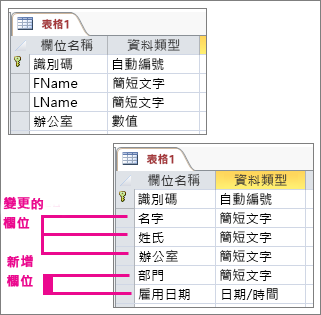
在上述範例中,設計 Table1 已改變。
FName和LName欄位被重新命名為First Name和Last Name,Office欄位的資料型態從 Number 變成 Short Text,且 Dept 和 Hire Date 欄位也被加入表格中。 以下是你在檢視比較結果時需要知道的一些事項:
- 重新命名的物件或物件元件,例如表格中的欄位或表單中的文字框,會顯示為「新增」,原始元件則顯示為「已刪除」。
- 當物件的屬性被更改時,該屬性會被報告為「變更」。
- 當 VBA 程式碼模組或 Access 巨集不同時,詳細資訊會顯示在三欄中。 原始文字或程式碼出現在 舊值 欄位,較新的文字或程式碼出現在 新值 欄位,而一般資訊如「模組變更」或「巨集定義變更」則出現在 變更描述 欄位。
- 若要逐行比較 VBA 程式碼差異,請選擇「 結果 」標籤,選擇包含該程式碼的模組名稱,然後選擇 「詳細資料」。 你也可以雙擊模組名稱。 會出現一個新視窗,黃色背景的行顯示原始代碼,紅色背景的行則更新代碼。 你也可以透過這種方式查看查詢和 Access 模組的差異。
資料庫比較能做什麼
使用 Database Compare 來查找兩個 Access 桌面資料庫檔案或同一檔案兩個版本之間的設計變更。 資料庫比較會提醒您新增、刪除及重新命名的物件,例如資料表、查詢、表單、報告及 VBA 模組。 它也會發現這些物件中的小設計變更,例如新增、移除或重新命名的欄位、查詢變更、表單或報告屬性的變更,或修改過的 VBA 程式碼。
資料庫比較不會 偵測資料表 中資料的變化,但透過匯出表格或查詢結果到 Excel 工作簿,你可以在試算表比較中比較這兩個工作簿。 了解如何 匯出存取資料以查看紀錄更新。
後續步驟
如果你組織中有「關鍵任務」的 Excel 工作簿或 Access 資料庫,建議安裝 Microsoft 的試算表和資料庫管理工具。 Microsoft 稽核與控制管理伺服器提供 Excel 與 Access 檔案的變更管理功能。 Microsoft 探索與風險評定以庫存與分析功能補充,協助降低由終端使用者在 Excel 與 Access 中開發的工具所帶來的風險。