
| 註 此功能截至 2022 年 5 月 (Microsoft 365 月度發佈頻道的 GA) 全面可用性。 如果你正在使用 Microsoft 半年企業頻道,該頻道將於 2022 年 12 月提供。 欲了解更多參與資訊,請參閱 aka.ms/AccessAndPowerPlatform。 |
|---|
如果你想將 Access 多值欄位遷移到 Dataverse Choices 欄位,以下是如何在 Access 中建立該欄位,確保操作成功的方法。
在導覽窗格中,右鍵點擊表格名稱,然後選擇 設計檢視。
在 欄位名稱中,第一個可用空白欄位輸入名稱,例如「ChoiceField」。
在你剛輸入的欄位名稱右側的資料 型別中,從下拉選單選擇 數字 。
選擇相同的下拉選單,然後選擇 「查找精靈」。
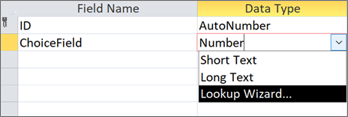
在 查找精靈的第一頁,選擇 「我會輸入我想要的值」,然後選擇 「下一步」。
在查詢精靈的第二頁,欄位數框中輸入 2。
在 Col1 和 Col2 下方的欄位輸入以下數值:
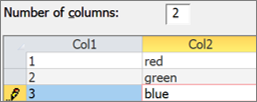
在 Col1 和 Col2 的標頭之間,選擇分隔符
 ,然後把它拖到最左邊,這樣只會出現 Col2 。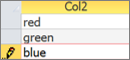
要完成查詢精靈,請選擇「下一次>>完成」。
右鍵點擊資料表名稱標頭,然後選擇 儲存。
右鍵點擊表格名稱標頭,然後選擇 資料表檢視。
建立幾筆紀錄以確認 ChoiceField 是否如預期運作:
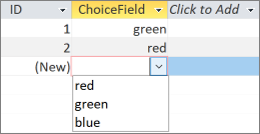
右鍵點擊資料表名稱標頭,選擇 關閉,然後確認操作。
在導覽面板中,右鍵點擊資料表名稱,然後選擇 匯出>Dataverse。
請依照步驟將資料表遷移到 Dataverse。 完成後請選擇「 開啟 Dataverse 資料表網址」這個選項。
欲了解更多資訊,請參閱 「將存取資料遷移至 Dataverse」。
遷移成功完成後,Dataverse 會開啟該資料表。 在右上角,選擇 「活動 <資料表名稱>>」「所有欄位」。
在欄位列表中找到 ChoiceField 。
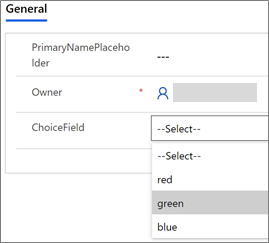
在 Access 中,對資料做些修改,然後選擇 「全部>重新整理」。
在第 17 步切回 Dataverse 視圖,然後選擇 「重新整理資料 」以查看頁面上的更新資料。