
當您需要儲存日期和時間時,可以在資料表中新增 [日期/時間] 或 [日期/時間延伸] 欄位。 您可以基於各種個人和商務理由使用日期和時間資料,例如生日、運送與帳單資訊,以及工時卡。
本文內容
了解日期和時間欄位
當您使用 Access 資料庫時,可能會看到多種格式的日期和時間值,例如歐洲格式 (28.11.2006 或 28-11-2006) 、南亞格式 (28/11/2006) ,或美國格式 (11/28/2006) 。 無論 Access 如何格式化日期和時間資料,也無論您輸入日期或時間資料的方式為何,日期和時間欄位都會以下列方式儲存日期和時間:
日期/時間
日期/時間使用雙精度浮點數,這種系統也稱為序列日期。 下圖代表典型的序列日期和時間值。
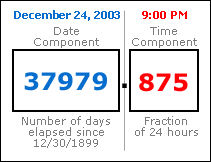
小數點左邊的值整數部分代表日期。 小數點右側的小數部分代表時間。
這個數字代表 2003 年 12 月 24 日晚上 9:00。日期元件是自 1899/12/30 的開始日期或「基準」日期起經過的整天數。 在此範例中,從 1899/12/30 到 2003/12/24 已經過去了 37,979 天。 時間元件是一天 24 小時制的一小部分。 因此,值 0.875 乘以 24 小時等於 21 小時,即晚上 9:00。
日期元件中的負值代表基準日期之前的日期。 例如,值 -1 因為日期元件解析為基準日期前一天,即 1899 年 12 月 29 日。
有效的日期值範圍從 -657,434 (西元 100 年 1 月 1 日) 到 2,958,465 (西元 9999 年 12 月 31 日)。 有效的時間值範圍從 0.0 到 0.9999 或 23:59:59。
將日期和時間值儲存為數字,可讓您對日期和時間資料執行大量計算。 例如,您可以計算工時卡) 的總工作時數 (,或判斷發票的期限。
延長的日期/時間
[日期/時間] 延伸會將日期和時間儲存在 42 個位元組的編碼字串中。 日期會以不帶正負號的長類型儲存,支援從西元 1-1-1 到西元 9999 的範圍。 時間會根據下列公式,以不帶正負號的 long long 類型儲存:
= (dateHour * 3600 + dateMinute * 60 + datesecond) * TimeScale (的十次方) + fractionalSeconds
如需詳細資訊,請參閱 使用 [日期/時間] 延伸資料類型。
在 [資料工作表檢視] 中新增日期和時間欄位
您可以在 [資料工作表檢視] 中將 [日期/時間] 欄位新增至新的或現有資料表。
新增至現有資料表
- 在資料工作表檢視中開啟資料表
- 如有需要,水平捲動至第一個空白欄位。
- 在 [欄位名稱 ] 欄中,選取第一個空白列,然後輸入欄位的名稱。
- 選取 [資料類型 ] 欄中的相鄰儲存格,然後從清單中選取 [日期/時間 ] 或 [日期/時間延長 ]。
- 儲存變更。
新增 [日期/時間] 欄位至新資料表
- 在 [建立] 索引標籤的 [資料表] 群組中,按一下 [資料表]。
- 按一下 [ 儲存
![] 按鈕影像](media/save-2.gif) ,然後在 [ 另存新檔 ] 對話方塊中,輸入新資料表的名稱。
,然後在 [ 另存新檔 ] 對話方塊中,輸入新資料表的名稱。 - 以滑鼠右鍵按一下新資料表的 [文件] 索引標籤,然後按一下 [設計檢視]。
- 在 [欄位名稱 ] 欄中,選取第一個空白列,然後輸入欄位的名稱。
- 選取 [資料類型 ] 欄中的相鄰儲存格,然後從清單中選取 [日期/時間 ] 或 [日期/時間延長 ]。
- 儲存變更。
在 [設計檢視] 中新增日期和時間欄位
您可以在 [設計檢視] 中將 [日期/時間] 欄位新增至新的或現有資料表。
新增至現有資料表
- 在 [設計檢視] 開啟資料表。
- 在 [欄位名稱 ] 欄中,選取第一個空白列,然後輸入欄位的名稱。
- 選取 [資料類型 ] 欄中的相鄰儲存格,然後從清單中選取 [日期/時間 ] 或 [日期/時間延長 ]。
- 儲存變更。
新增至新資料表
- 在 [建立] 索引標籤的 [資料表] 群組中,按一下 [資料表]。
- 按一下 [ 儲存 ],然後在 [ 另存新檔 ] 對話方塊中,輸入新資料表的名稱。
- 以滑鼠右鍵按一下新資料表的 [文件] 索引標籤,然後按一下 [設計檢視]。
- 在 [欄位名稱 ] 欄中,選取第一個空白列,然後輸入欄位的名稱。
- 選取 [資料類型 ] 欄中的相鄰儲存格,然後從清單中選取 [日期/時間 ] 或 [日期/時間延長 ]。
- 儲存變更。
設定日期和時間欄位屬性
當您使用 [設計檢視] 將 [日期/時間] 欄位新增到資料表時,您可以設定及變更欄位的所有屬性。
- 在資料表設計工具下方區段的 [ 一般 ] 索引標籤中,在 [欄位屬性] 底下,找到您要變更的屬性。
- 選取屬性名稱旁邊的欄位。
- 選取屬性名稱旁邊的欄位。 視屬性而定,您可以輸入資料、按一下 [
![建立器] 按鈕](media/buildbut.gif) 啟動運算式產生器,或從清單中選取選項。
啟動運算式產生器,或從清單中選取選項。
如需如何使用每個欄位屬性的相關資訊,請選取屬性,然後按 F1。
刪除日期和時間欄位
您可以使用 [資料工作表檢視] 或 [設計檢視] 從資料表刪除 [日期/時間] 或 [日期/時間延伸] 欄位。
警告 當您刪除包含資料的 [日期/時間] 或 [日期/時間延伸] 欄位時,該資料會永久遺失,而且無法復原刪除動作。 因此,您應該先備份資料庫,再刪除任何資料表欄位或其他資料庫元件。
在資料工作表檢視中刪除
- 在 [資料工作表檢視] 中開啟資料表。
- 尋找 [日期/時間] 或 [日期/時間延伸] 欄位,以滑鼠右鍵按一下標題列 (名稱) ,然後按一下 [ 刪除欄位]。
- 按一下 [是] 以確認刪除。
在 [設計檢視] 中刪除
- 在 [設計檢視] 開啟資料表。
- 按一下列選取器, ([日期/時間] 或 [日期/時間延伸] 欄位旁的空白方塊) ,然後按 DELETE,或以滑鼠右鍵按一下列選取器,然後按一下 [刪除列]。
- 按一下 [是] 以確認刪除。
日期和時間欄位屬性參照
本表格列出 [日期/時間] 欄位屬性,並說明每個屬性的功能。
| 屬性 | 用法 |
|---|---|
| 設定格式 | 您可以輸入自訂格式字元來定義顯示格式。 此處定義的格式會顯示在資料工作表、表單和報表中。 |
| 十進位Places (僅限日期/時間延長) | 輸入小數精確度以指定小數點右邊的位數 (1-7) 。 |
| 輸入遮罩 | 輸入輸入遮罩字串,或按一下 [ 以啟動 [輸入遮罩精靈]。 如需建立和使用輸入遮罩的詳細資訊,請參閱建立 輸入遮罩以以特定格式輸入欄位或控制項值一文。 |
| 標題 | 指定日期/時間欄位的名稱。 如果您未指定標題,Access 會套用預設欄位名稱。 |
| 預設值 | 指定當您建立新記錄時,要自動出現在欄位中的值。 例如,您可以輸入 Date () 等函數來自動顯示今天的日期。 |
| 驗證規則 | 指定輸入到整筆記錄、個別欄位或表單或報表上控制項的資料需求。 當使用者輸入違反規則的資料時,您可以使用 [驗證文字] 屬性來指定產生的錯誤訊息。 最大長度:2,048 個字元。 如需建立驗證規則的詳細資訊,請參閱 建立驗證規則以驗證欄位中資料一文。 |
| 驗證文字 | 指定當使用者違反驗證規則時,出現在錯誤訊息中的文字。 最大長度:255 個字元 如需建立驗證規則的詳細資訊,請參閱 建立驗證規則以驗證欄位中資料一文。 |
| 必要 | 當此屬性設為 [是] 時,您必須在欄位中或繫結至該欄位的任何控制項中輸入值。 此外,此值不能為 null。 |
|
[索引] |
您可以使用索引來加速對大量資料執行的查詢、排序和分組作業。 您也可以使用索引來防止使用者輸入重複的值。 選擇:
|
|
[輸入法模式] |
指定輸入法編輯器,這是一種將英文版 Access 與以日文或韓文版 Access 建立的檔案一起使用的工具。 預設值: 無控制項。 如需使用此屬性的詳細資訊,請按 F1。 |
|
[輸入法語態] |
指定您可以使用 [輸入法編輯器] 輸入的資料類型。 如需使用此屬性的詳細資訊,請按 F1。 |
|
[文字對齊] |
指定 [日期/時間] 欄位中資料的對齊方式。 選擇:
|
|
[顯示日期選擇器] |
顯示或隱藏當使用者按一下 [日期/時間] 欄位時出現的快顯行事曆控制項。 預設值: 針對日期。 選取 [永不] 以隱藏控制項。 如果您為 [日期/時間] 欄位使用輸入遮罩,則無論您如何設定此屬性,都無法使用 [日期選擇器] 控制項。 |