
若要協助防止未經授權使用 Access 資料庫,您可以設定密碼來加密資料庫。 如果您知道加密資料庫的密碼,也可以解密資料庫並移除其密碼。 本文將說明如何做到這兩點。
在舊版的 Access 中,您可以使用名為使用者層次安全性的功能來建立使用者帳戶和密碼。 本文不涵蓋使用者層次安全性,當您使用 .accdb 檔案格式時,此功能無法使用。
如果您加密資料庫,然後遺失密碼,您將無法使用該資料庫。 如果您不知道密碼,則無法移除資料庫密碼。
本文內容
概觀
加密工具會讓其他工具無法讀取您的資料,並設定使用資料庫所需的密碼。 請記住這些規則:
- 加密功能僅適用於檔案格式的
.accdb資料庫。 - 此工具使用的加密演算法比所使用的舊版 Access 更為強大。
使用密碼加密資料庫
本節中的步驟說明如何建立密碼並套用至 Access 桌面資料庫。
加密資料庫
在 獨佔模式中開啟資料庫。
若要這樣做:
- 按一下 [檔案] 索引標籤上的 [開啟舊檔]。
- 在 [開啟舊檔] 對話方塊中,瀏覽至您要開啟的檔案,然後選取檔案。
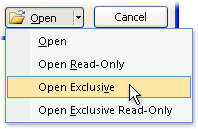
- 按一下 [開啟] 按鈕旁的箭號,再按一下 [獨佔式開啟]。 下圖顯示功能表。
按一下 [檔案] 索引標籤上的 [資訊],然後按一下 [以密碼加密]。 [設定資料庫密碼] 對話方塊便會出現。
在 [密碼] 方塊中輸入密碼,並於 [驗證] 方塊中再次輸入密碼,然後按一下 [確定]。
注意
- 請使用結合大小寫字母、數字和符號的強式密碼。 弱式密碼未結合這些元素。 例如,
Y6dh!et5是強的,也是House27弱的。 密碼長度至少8需要包含一個字元。 使用14或更多字元的複雜密碼較佳。 - 請務必記住您的密碼。 如果您忘記它,Microsoft 將無法擷取它。 將任何書面密碼儲存在安全的地方,遠離它們所保護的資訊。
- 請使用結合大小寫字母、數字和符號的強式密碼。 弱式密碼未結合這些元素。 例如,
加密分割資料庫
若要加密分割資料庫,請同時加密前端資料庫和後端資料庫。 加密後端資料庫之後,請重新連結至其資料表。
- 使用使用 密碼加密資料庫中的步驟,加密後端資料庫。
- 在前端資料庫中,刪除後端資料庫中資料表的連結,然後再次連結資料表。 Access 會在您重新連結時提示您輸入後端資料庫密碼。
- 重新連結資料表之後,請使用使用 密碼加密資料庫中的步驟來加密前端資料庫。
開啟並解密資料庫
請務必記住您的密碼。 如果你忘記了它,就沒有辦法找回它。
- 以開啟任何其他資料庫的方式開啟加密的資料庫。 [需要密碼] 對話方塊便會出現。
- 在 [輸入資料庫密碼] 方塊中輸入密碼,然後按一下 [確定]。
從資料庫移除密碼
注意
從資料庫移除密碼時,您可以隨時重複使用 密碼加密資料庫中的步驟來還原密碼,或以另一個密碼取代密碼。
移除密碼
在獨佔模式中開啟資料庫。
若要這樣做:
- 按一下 [檔案] 索引標籤上的 [開啟舊檔]。
- 在 [開啟舊檔] 對話方塊中,瀏覽至您要開啟的檔案,然後選取檔案。
- 按一下 [開啟] 按鈕旁的箭號,再按一下 [獨佔式開啟]。 下圖顯示功能表。
按一下 [檔案] 索引標籤上的 [資訊],然後按一下 [解密資料庫]。 [取消資料庫密碼設定] 對話方塊便會出現。
在 [密碼] 方塊中輸入密碼,然後按一下 [確定]。