
|
重要 Access Services 2010 和 Access Services 2013 即將從下一版 SharePoint 中移除。 建議您不要建立新的 Web 應用程式,並將現有的應用程式移轉至替代的平台,例如 Microsoft Power Apps。 您可以與 Dataverse 共用 Access 資料,這是一個雲端資料庫,您可以在其中組建 Power Platform 應用程式、自動化工作流程、虛擬代理程式以及其他適用於網路、手機或平板電腦的程式。 如需詳細資訊,請參閱 開始使用:將 Access 資料移轉到 Dataverse。 |
|---|
本文說明如何將 Access Web App 資料表匯出至 SharePoint 清單。 當您匯出資料表時,系統會針對您 Access Web App 中的每個資料表建立 SharePoint 清單,並將資料匯出至每個清單。
將 Access Web App 資料表匯出至 SharePoint
若要將 Access Web App 資料表匯出至 SharePoint 清單,請完成下列步驟。
在網頁瀏覽器中開啟 Access Web App,然後按一下 [設定>] [匯出至 SharePoint 清單]。
![[設定] 齒輪功能表上的 [匯出至 SharePoint 清單] 命令](media/access-export-sharepoint.png)
您會看到確認訊息,詢問您是否確定要匯出資料表。 按一下 [是] 以繼續,或按一下 [否] 以停止匯出資料表。
![確認對話方塊的螢幕擷取畫面。按一下 [是] 會將資料匯出至 SharePoint 清單,而按一下 [否] 會取消匯出。](media/access-sharepoint-export-confirm.png)
注意
如果您沒有建立 SharePoint 子網站的權限,您將會在按一下 [是] 之後看見錯誤訊息。 您必須具有建立 SharePoint 子網站的權限,才能透過此程序將您的 Access Web App 資料表匯出至 SharePoint 清單。
SharePoint 會顯示資訊訊息,讓您知道它會將檔案匯出至哪個位置,以及此作業可能需要花費數分鐘才能完成。 按一下 [確定] 以繼續。
![含有 [確定] 按鈕的「匯出至 SharePoint 清單」訊息螢幕擷取畫面。](media/access-sharepoint-export-message.png)
SharePoint 會將您導覽至位於新子網站中的 SharePoint 清單,並顯示匯出程序的進度。 請在數分鐘後重新整理您的瀏覽器,以查看目前的匯出狀態。 SharePoint 會針對匯出程序的每個個別步驟,在此清單中建立新的記錄。 您也會收到電子郵件通知,通知您匯出程序已經開始。
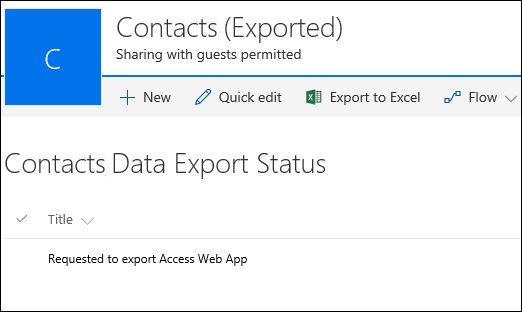
當 SharePoint 匯出所有表格之後,您會在匯出狀態清單中看見名為 [匯出完成] 的記錄。 請注意,您可能需要持續重新整理瀏覽器,直到看見此記錄為止。 您也會收到電子郵件通知,通知您匯出程序已經完成。 如果您不想要持續重新整理瀏覽器,您可以等到接收到該電子郵件之後,再返回此狀態清單。
![顯示以 [匯出完成] 為記錄標題的 SharePoint 清單](media/access-export-sharepoint-end.png)
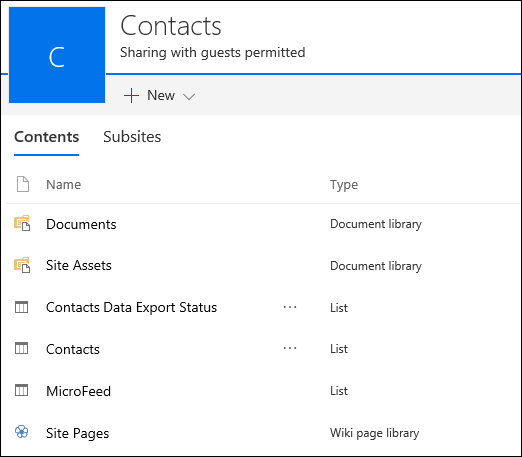
瀏覽至 [網站內容] 頁面,以查看所有從 Access Web App 建立的清單。 每個清單的名稱都會與您的 Access Web App 資料表相同。
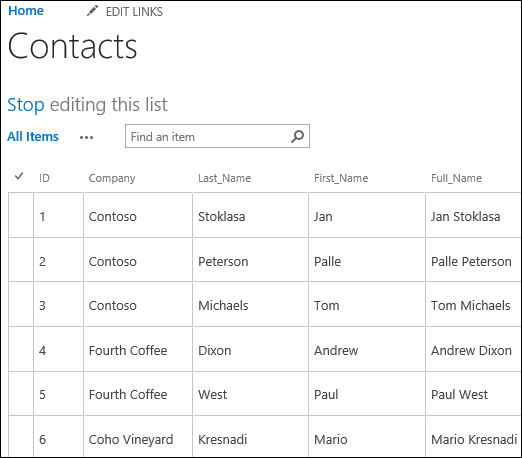
按一下清單名稱來以資料工作表檢視開啟該清單,以查看資料及欄。
資料類型轉換
下列資料表說明將各種資料類型從 Access Web App 匯出至 SharePoint 清單的方式。
| Access Web App 資料類型 | SharePoint 清單資料類型 |
|---|---|
| 簡短文字 | 單行文字 |
| 長文字 | 多行文字 |
| 數值 | 數值 |
| 日期/時間 | 日期及時間 |
| 貨幣 | 貨幣 |
| 是/否 | 是/否 |
| 超連結 | 超連結或圖片 |
| 圖像 | 超連結或圖片 |
| 查閱 (針對關聯) | 查閱 |
| 查閱 (靜態清單) | 選項 |
| 計算 | 不會匯出此資料類型。 |
注意
不會匯出使用「計算項目」資料類型做為其顯示值的查閱欄位。
注意
此程序不會匯出 Access Web App 內針對 SharePoint 清單的連結資料表。