
本文說明如何將資料從 Access 桌面資料庫匯入 Access Web 應用程式,讓您可在網際網路瀏覽器中與朋友和同事共用資料。
沒有使用 Access Web App 嗎? 您正在尋找有關如何將資料匯入到 Access 桌面資料庫中的資訊嗎? 如果是,請參閱匯入或連結到另一個 Access 資料庫中的資料。
|
重要 Access Services 2010 和 Access Services 2013 即將從下一版 SharePoint 中移除。 建議您不要建立新的 Web 應用程式,並將現有的應用程式移轉至替代的平台,例如 Microsoft Power Apps。 您可以與 Dataverse 共用 Access 資料,這是一個雲端資料庫,您可以在其中組建 Power Platform 應用程式、自動化工作流程、虛擬代理程式以及其他適用於網路、手機或平板電腦的程式。 如需詳細資訊,請參閱 開始使用:將 Access 資料移轉到 Dataverse。 |
|---|
正在將資料匯入到 Access Web App
開始使用之前,以下是一些注意事項:
- Access 不會將資料表關聯、計算結果欄、驗證規則、預設值、附件欄位、OLE 物件欄位,以及其他特定的舊版資料類型匯入 Web 應用程式。
- Access 將保留查閱,因此如果您有相關資料表,請務必先使用查閱欄位建立關聯,再將資料表匯入 Web App。
撇開這些初步準備不談,以下是進行導入的方法:
如果您已經啟動 Access Web 應用程式,請在瀏覽器中的 Access (中開啟它,按一下 Access) 中的 [設定>] [自訂 ],然後按一下 [ 常用>資料表]。
如果 [ 新增資料表] 頁面未顯示,請按一下 [首頁>資料表]。
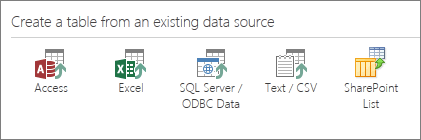
在 [加入資料表] 頁面 (建立新的自訂應用程式時所看見的第一個頁面),您可以從其他 Access 資料庫、 Excel 活頁簿、ODBC 資料來源、文字/CSV 檔案及 SharePoint 匯入資料。
![[新增資料表] 頁面上的現有資料來源選項。](media/o15-ac-addtablespage-externaldata.gif)
在 [從現有資料來源建立資料表] 下按一下 [Access]。
注意
如果您想要從 Access 以外的其他資料來源匯入,請按一下適當的資料來源選項,然後逐步完成精靈的步驟。
[取得外部資料 - Access 資料庫] 對話方塊隨即開啟。
在 [取得外部資料 - Access 資料庫] 對話方塊上,按一下 [瀏覽],選取您要從中匯入的 Access 桌面資料庫,然後按一下 [ 開啟]。
[匯入物件] 對話方塊隨即開啟。
![在 [匯入物件] 對話方塊上選取要匯入的物件](media/access-importobjectsdialog.png)
注意
您只能從 Access 桌面資料庫匯入資料表至 Access Web App。 您無法匯入任何其他物件類型。
在 [匯入物件] 對話方塊中的 [資料表] 索引標籤上,選取您要匯入的資料表。
若要取消已選取的物件,請再次按一下該物件。按一下 [確定] 開始匯入程序。
Access 會開始匯入資料,如果發生任何問題,則會顯示錯誤訊息。Access 會在畫面左側顯示新資料表,並為每一個資料表建立預設檢視。 此時,最好的辦法是單擊主 頁>啟動應用程序。 在瀏覽器中,按一下新資料表和檢視以查看各資料表的外觀。 若要變更預設檢視,請關閉瀏覽器並在 Access 中自訂 Web 應用程式。
注意
- 資料匯入 Access Web App 時,一律會建立一個含有預設清單和資料工作表檢視的新資料表。
- 您無法使用 App 中的 [匯入精靈] 將資料附加到現有資料表。 但是您可以將資料匯入到新資料表,然後再執行下列一項:
- 使用資料工作表檢視,將資料複製並貼到目標資料表,或者
- 使用資料巨集中的 CreateRecord 動作,將匯入的資料新增到目標資料表。
秘訣
在新資料表和現有資料表之間建立查閱,開始將資料連結在一起。 只要尚未修改資料表預設檢視的原始檢視,Access 就會加入適當的「相關資料」控制項,協助您開始使用資料。
Access Web App 和桌面資料庫中提供的外部資料作業
此表格為您提供哪些類型檔案可以匯入或連結至 Access Web App 或桌面資料庫的快速參考。
| 資料類型 | Access Web App 可以匯入… | Access Web App 可以連結至… | 桌面資料庫可以匯入… | 桌面資料庫可以連結至… |
|---|---|---|---|---|
| Microsoft Excel |

|
|
(唯讀) |
|
| Microsoft Access |
|
|
|
|
| ODBC 資料庫,例如 SQL Server |
|
|
|
|
| 文字或逗號分隔值 (CSV) 檔案 |
|
|
(僅限新增記錄) |
|
| SharePoint 清單 |
|
(唯讀) |
|
|
| XML |
|
|||
| 資料服務 |
|
(唯讀) |
||
| HTML 文件 |
|
|
||
| Outlook 資料夾 |
|
|
若要了解如何將資料匯入至 Access 桌面資料庫,請參閱匯入或連結到另一個 Access 資料庫中的資料。