
Access 和 Outlook 都是管理個人和商業聯絡人的優秀程式。 因此,您可能會想要將連絡人資料從 Outlook 匯入或連結到 Access。
欲了解更多關於從 Outlook) (反向匯出聯絡人的流程,請參閱 「將聯絡人匯出至 Outlook 通訊錄」。
您想要做什麼?
透過 Exchange/Outlook 精靈匯入或連結到 Outlook 聯絡人
您可以使用 [Exchange/Outlook 精靈] 匯入或連結到 Outlook 連絡人資料。 如果您匯入資料,Access 會建立 Outlook 資料複本,然後將它放到 Access 資料表中。 無論您是在兩者之中的哪個程式做出資料變更,都不會影響另一個程式中的資料。 相比之下,如果您使用連結選項,Access 會維護 Outlook 資料的連結。 在 Access 中做出的資料變更會反映在 Outlook 中,反之亦然。
匯入/連結精靈的位置會根據您的 Access 版本而稍有不同。 選擇符合您 Access 版本的步驟:
- 如果你正在使用最新版本的 Microsoft 365 訂閱版 Access 或 Access 2019,在外部資料分頁的匯入 & 連結群組中,點選「從其他來源>新增資料來源>」Outlook 資料夾。
- 如果您使用的是 Access 2016、Access 2013 或 Access 2010,請在 [外部資料] 索引標籤上,按一下 [匯入與連結] 群組中的 [其他] 按鈕以顯示選項下拉式清單,然後按一下 [Outlook 資料夾]。
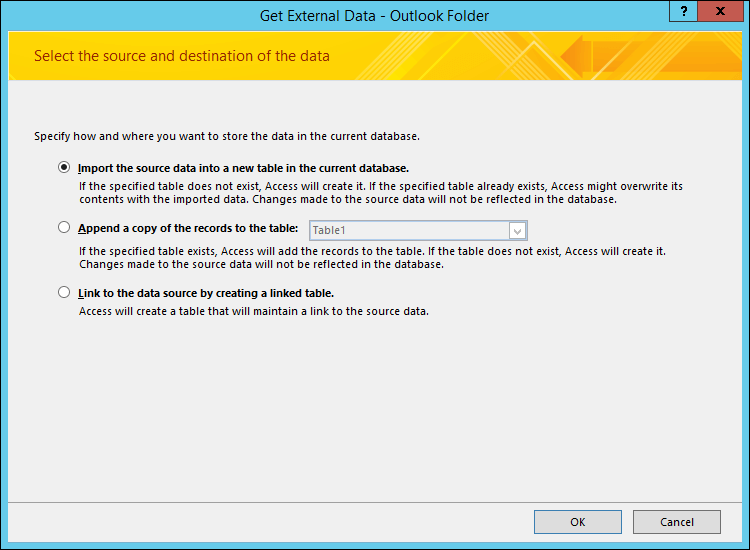
在 [取得外部資料 - Outlook 資料夾] 對話方塊中,選取您想要的選項,然後按一下 [確定]。
在 [Exchange/Outlook 精靈] 對話方塊中,選取包含您想要的連絡人的資料夾或通訊錄,然後按一下 [下一步]。
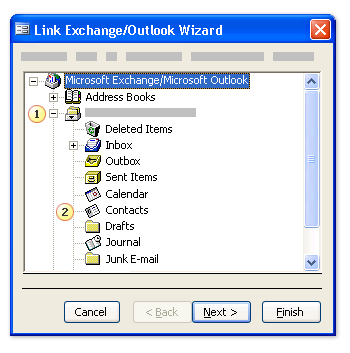
展開最上方 的信箱 資料夾。
選擇包含你想匯入 Access 的聯絡人資料夾。注意
連結 Exchange/Outlook 精靈的外觀會根據您的 Access 和 Outlook 版本而稍有不同。 因此,以上螢幕擷取畫面可能不會完全符合您在應用程式中看到的畫面。
依照精靈的其餘頁面上的指示進行。
完成精靈後,Access 會匯入或連結到您指定的聯絡資料。
使用文字檔匯入聯絡人
如果您無法使用精靈 (例如,如果精靈無法匯入您需要的欄位),您可以嘗試從 Outlook 將連絡人匯出為文字檔,然後將該文字檔匯入到 Access。
步驟 1:將 Outlook 連絡人匯出到文字檔
在 Outlook 中執行下列步驟:
匯出精靈的位置會根據您的 Outlook 版本而稍有不同。 選擇符合您 Outlook 版本的步驟:
- 如果你使用的是訂閱版的 Outlook、Outlook 2019、Outlook 2016 或 Outlook 2013,在檔案標籤中點選「開啟 & 匯出」,然後點選匯入/匯出。
- 如果你使用 Outlook 2010,請點選 檔案>選項。 在 [Outlook 選項] 對話方塊中,按一下 [進階],然後再按一下 [匯出] 區段底下的 [匯出]。
注意
如需匯出 Outlook 資料的完整探討,請參閱將電子郵件、連絡人和行事曆匯出或備份到 Outlook .pst 檔案。
Outlook 隨即開啟 [匯入及匯出精靈]。
在 [匯入及匯出精靈] 上,選擇 [匯出至檔案],然後按一下 [下一步]。
選取 [定位鍵分隔值 (Windows)],然後按一下 [下一步]。
選取您要匯出到 Access 的連絡人資料夾,然後按一下 [下一步]。
使用副檔名 .txt 來輸入檔案的名稱。
注意
根據預設,Outlook 會將檔案儲存到您的預設文件資料夾。 若要將檔案儲存到其他位置,請按一下 [瀏覽],然後瀏覽到您要儲存檔案的資料夾。
在精靈的下一頁中按一下 [完成]。
Outlook 會將所選資料夾的內容匯出到文字檔。
步驟 2:將連絡人資料匯入到 Access
開啟您要匯入資料的 Access 資料庫。
匯入/連結文字精靈的位置會根據您的 Access 版本而稍有不同。 選擇符合您 Access 版本的步驟:
- 如果您正在使用最新版本的 Microsoft 365 訂閱版 Access 或 Access 2019,在外部資料標籤的匯入 & 連結群組中,點擊「從檔案>文字檔新增資料來源>」。
- 如果您使用的是 Access 2016、Access 2013 或 Access 2010,請在 [外部資料] 索引標籤上,按一下 [匯入與連結] 群組中的 [文字檔]。
在 [取得外部資料 - 文字檔] 對話方塊中,按一下 [瀏覽]。
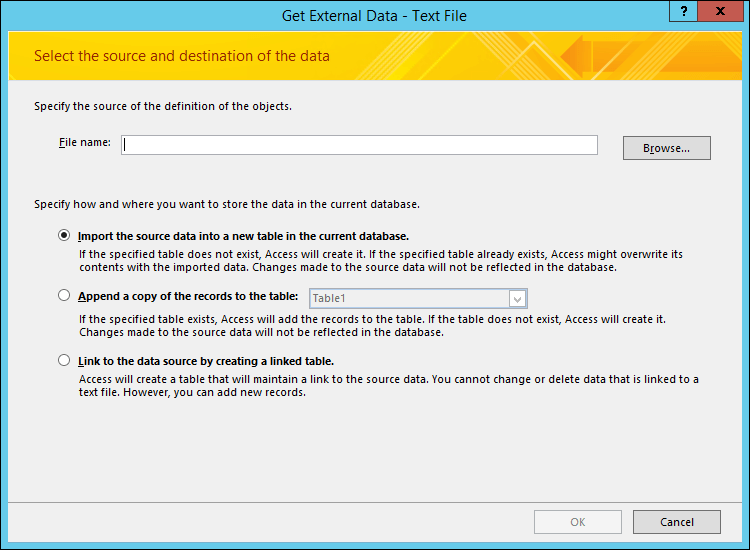
選取您在上述程序中建立的檔案,然後按一下 [開啟]。
選取 [匯入來源資料至目前資料庫的新資料表],然後按一下 [確定]。
在 [匯入文字精靈] 中,選取 [分隔符號],然後按一下 [下一步]。
在精靈的下一頁中,確認您已依下表所示設定選項:
選項 值 選擇欄位分隔符號 Tab 第一列是欄位名稱 已選取 文字辨識符號 " (雙引號) 依照精靈的其餘頁面上的指示進行。
執行完精靈時,Access 會匯入文字檔。
如需有關如何從文字檔匯入資料到 Access 的詳細指示,請參閱匯入或連結到文字檔中的資料。
還有什麼我應該知道的資訊嗎?
- 關於如何將匯入細節儲存成可日後重用的規格,請參閱 「將匯入或匯出操作的詳細資料儲存為規格」的資訊。
- 關於如何執行已儲存的匯入規格,請參閱 「執行已儲存的匯入或匯出操作」。
- 有關如何排程規格於特定時間運行的資訊,請參閱 「排程進口或出口作業」。
- 關於如何更改規範名稱、刪除規範或更新規範中來源檔案名稱的資訊,請參閱 管理資料任務。