
Access 報告是查看或列印資料庫摘要資料的絕佳方式,因為您可以以多種格式顯示資訊,達到所需的細節層級。 報告被劃分為多個區段,透過插入分頁,你可以在該區塊內開始新頁面。
在這裡學習如何插入和移除分頁控制,以及如何在群組報告中強制分頁。
概觀
由於 Access 報告中的資料是逐筆處理,在設計檢視中查看報告有助於你指定每一列的顯示方式。 使用列印預覽時,你可以看到報告將如何顯示或列印。 如果你願意,可以調高放大倍率來放大細節。
下表列出報告的各章節,以及插入分頁點時頁面的顯示方式:
| 在此區塊中放置分頁控制 | 顯示新頁面 |
|---|---|
| 報表首 | 報告開始。 用於標題頁。 |
| 頁首 | 報告的每一頁都出現在最上面。 |
| 群組首 | 在團體的第一張專輯之前。 |
| 詳細資料 | 會把每條紀錄列印成報告。 |
| 群組尾 | 在團體的最後一張專輯之後。 |
| 頁尾 | 報告每頁底部。 |
| 報表尾 | 報告結束時。 |
插入分頁控制項
你可以在報告的頁面標題和頁腳區塊以外的其他區段插入分隔頁。
例如,若要將報告的標題頁列印在獨立頁面,請將分隔點置於 報告標題 區塊,並置於你想在標題頁出現的控制項後方。 在下方的範例中,分頁控制位於標頭與描述文字框之間。
![[設計檢視] 中含分頁符號的報表](media/ac-pgbrkdesview.jpg)
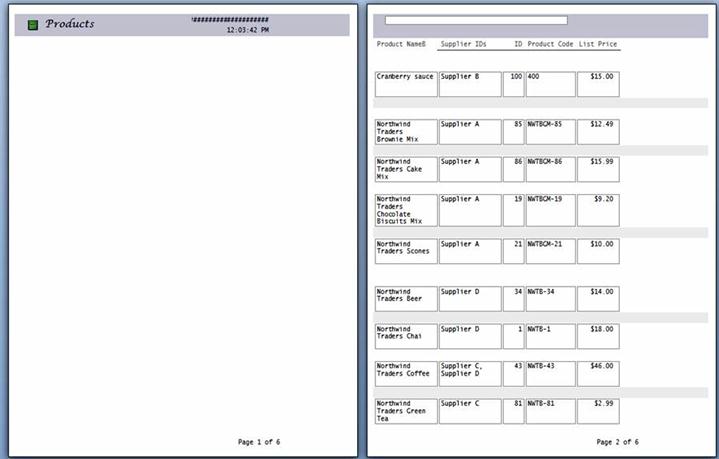 請注意,第一頁只有標頭,描述和紀錄則出現在下一頁。
插入分頁符號
- 在設計檢視中開啟報告。
- 在設計標籤的控制組裡,點選「插入分頁」。
- 點擊你想放置分頁控制的位置。 存取權在報告左側以短線表示分頁。
注意
將分頁控制項放在報告中現有控制項的上方或下方,以避免該控制項的資料被分割。
分頁可在列印預覽中查看,但無法在報告檢視或版面檢視中查看。
- 選擇分頁鍵,然後按下刪除鍵。
在群組報告中使用強制新頁設定
有些報告設計最好是每個群組從新頁面開始展示。 你可以透過使用強制新頁面屬性,每次群組值改變時強制分頁來建立這種格式。
| 強制新頁面屬性設定 | 顯示結果 |
|---|---|
| 無 | (預設設定) 沒有強制分頁。 |
| 節前 | 當有新群組時,會從新頁面頂端開始列印當前區塊。 |
| 後期 | 當有新群組時,會從新頁面頂端開始列印下一個區塊。 |
| 之前 & 之後 | 當有群組時,會開始在新頁面列印當前和接下來的章節。 |
秘訣
在為群組加上強制分頁前,先考慮你的報告設計是否更適合在新頁面開始的新群組。
要分組報表,請在設計檢視中開啟報表,右鍵點擊你想分組的欄位,然後點選 「群組開始」。
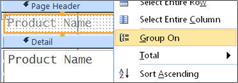
在套用分組時,Access 會將分組欄位移到最左邊的欄位,並根據該欄位將剩餘欄位分組。 在某些情況下,Access 也會在 報告頁尾 區塊中新增總計。
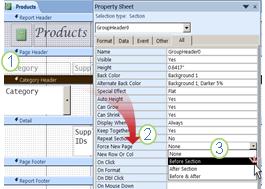
- 在設計檢視中開啟分組報告,然後在 分類標頭中點選任意位置。
- 如果屬性表尚未顯示,請點擊 F4 以顯示,
- 在 「強制新增頁面 」屬性中,從下拉選單中點選合適的選項。
- 右鍵點擊 分類標頭,然後點選 屬性。
- 在強制新增頁面屬性中,點選下拉選單並選擇「無」。