
根據預設,當您使用 [建立 ] 索引標籤上的其中一個表單工具建立新表單時,或當您在 [版面配置檢視] 中開啟的表單中新增欄位至表單時,Access 會將文字方塊和其他控制項放在稱為版面配置的輔助線中。 版面配置以控制項周圍的橘色格線表示,可協助您水平和垂直對齊控制項,以使表單具有統一的外觀。 下圖顯示在 [版面配置檢視] 中開啟之表單上的「堆疊」版面配置:
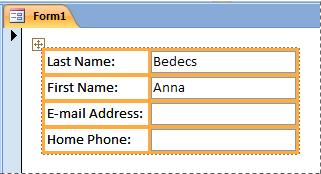
雖然版面配置可協助您快速建立和修改表單,但在某些情況下,您可能會偏好能夠獨立移動和調整控制項大小。 本文說明如何移除版面配置中的控制項,之後您就可以在不影響其他控制項的情況下移動控制項並調整控制項的大小。
如需如何使用版面配置的詳細資訊,請參閱 自動對齊表單上的控制項一文。
您想要做什麼?
移除版面配置中的一或多個控制項
以滑鼠右鍵按一下 [瀏覽窗格] 中的表單,然後按一下 [設計檢視] 。
選取要從版面配置中移除的控制項。 若要選取多個控制項,請按住 SHIFT 鍵,然後按一下您要移除的控制項。 若要選取版面配置中的所有控制項,請按一下版面配置左上角的版面配置選取器方塊。
執行下列其中一個動作:
- 在 [排列 ] 索引標籤上,按一下 [ 表格 ] 群組中的 [ 移除版面配置]。
- 以滑鼠右鍵按一下其中一個選取的控制項,指向 [版面配置],然後按一下 [ 移除版面配置]。
Access 會從版面配置中移除選取的控制項。
將一個版面配置分割成兩個版面配置
如果您只是想要將一組控制項從另一組控制項分離出來,但仍想要保留版面配置,您可以執行下列步驟,將一個版面配置分割成兩個版面配置:
以滑鼠右鍵按一下 [瀏覽窗格] 中的表單,然後按一下 [設計檢視] 。
按住 SHIFT 鍵,然後按一下您要移至新的控制項配置的控制項。
執行下列其中一個動作:
- 在 [排列 ] 索引標籤的 [表格 ] 群組中,按一下您想要的版面配置類型, ([列表] 或 [堆疊) ] 的新版面配置類型。
- 以滑鼠右鍵按一下選取的控制項,指向 [版面配置],然後按一下新版面配置所需的版面配置類型。
Access 會建立新的控制項版面配置,並將選取的控制項新增至其中。
移動版面配置
將一個版面配置分割成兩個之後,這兩個版面配置可能會重疊。 若要移動版面配置:
- 選取版面配置中的任何控制項。
- 按住 CTRL 鍵。
- 使用版面配置左上角的版面配置選取器,拖曳版面配置。
![[設計檢視] 中,表單上的版面配置選取器](media/ac-layoutselectordesignview.jpg)
秘訣
在拖曳版面配置或控制項時按住 CTRL 鍵,可防止當您將版面配置或控制項拖曳到其他版面配置上時,該版面配置或控制項入到其他版面配置上。