
以下章節將介紹使用者介面設計及為何做出某些選擇。 物件名稱提供方便你在 Northwind 2.0 入門版資料庫中查閱。
使用者介面
Northwind 2.0 入門版的使用者介面呈現現代感十足,簡單且靈活。 主選單表單 (frmMainMenu) 左側有一欄操作欄位,供使用者選擇選單項目,右側則有一個大型工作區,從選單中選取顧客、產品或訂單清單時會顯示。 這種設計一次拉入一個選單項目到主選單的工作區,避免在其他視窗上方開啟多個新表單。
標籤形式
Access 支援兩種表單。 預設為分頁文件,這是 Northwind 2.0 入門版所使用的。 傳統的替代方案是使用重疊視窗。
菜單的現代改良
主選單表單 (frmMainMenu) 也包含一個基本儀表板,顯示訂單、產品、顧客及員工的摘要資訊。 例如,在訂單標籤下可以看到目前的訂單數量。 巨集會根據需要更新儀表板資訊;當訂單輸入、產品被訂購或銷售等時,他們會執行。 這些都是你可以用現代化外觀和強化功能來提升使用者體驗的範例。
選單功能
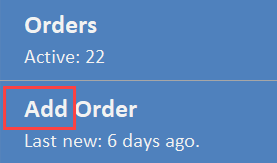
菜單有兩種類型。 大多數選單項目會標示應用程式中使用者將選擇進行後續工作的區域。 他們會載入該區域的紀錄清單。 因為新增訂單是最常見的活動,主選單中也有 新增訂單 項目,可以跳過現有訂單列表,直接進入表單 (sfrmMainMenu_OrderList) 新增訂單。
現代標籤造型
標籤有兩種使用方式:
資訊顯示 傳統標籤用來識別應用程式及其元素,並向使用者指出相關資訊。 它們通常能辨識相鄰控制項的內容。 例如,「First Name」代表員工名字欄位。
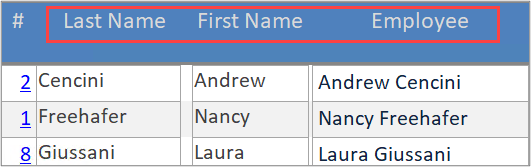
動作標籤 有些標籤就像指令鍵一樣運作。 點擊它們會執行程式碼。 使用標籤取代傳統的指令鍵,呈現出現代感與手感。 傳統的指令鍵運作方式相同,你可能會偏好更傳統的外觀和手感。 事實上,Access 支援多種按鍵風格,歡迎大家多加探索。
雖然外觀相似,但動作標籤上的說明文字可以告訴使用者如何使用它們。 除了清單的複數和單數的項目外,標籤還可以有像「Add」這樣的關鍵字。
選擇菜單項目
要選擇資料庫中的某個區域進行作業,例如新增訂單、管理客戶,或新增或更新產品,請點擊該選單項目。 點擊它會載入一份不可編輯的訂單、顧客、產品等清單到工作區。
從清單中選擇記錄
清單中每條紀錄的超連結欄位會開啟該項目的編輯表單——像是單一顧客、訂單、產品等,會在主選單上方彈出。 關閉彈出表單後會回到主選單。
彈出式編輯表單
你可以在彈出表單中編輯現有紀錄,或新增新紀錄。 每個彈出表單都會打開所選紀錄,準備接受你對該紀錄的變更。
所需數值
表格中的某些欄位有指定值。 Access 無法儲存沒有必填欄位值的紀錄,因此表單會顯示預設的 Access 錯誤訊息來警告你這個問題。 當你對現有紀錄的編輯完成,或新增新紀錄後,關閉彈出表單,回到主選單的清單。
個別造型設計
在本節中,我們會強調每種形式的特點。
主選單
frmMainMenu) (主選單是 Access 主表單/子表單設計。 由於是分頁文件,主選單表單會依範本所選解析度填滿畫面。 如前所述,標籤有兩種用途:一是用來識別應用程式的各部分並顯示相關資訊,二是作為指令按鈕。
選單本身位於主表單左側一個狹窄的垂直空間。 七個標籤執行其說明文字所示的動作,例如取得客戶名單。
右側的子形態控制在主形態中佔據最大比例。 點擊 選單項目 會執行巨集,將子表單控制項中的子表單替換為連續檢視中的相應表單。
選擇項目清單
基本的使用者工作流程是選擇並載入一份項目清單,例如訂單 (sfrmMainMenu_OrderList) 。 清單是唯讀的,因為它們只是用來幫助使用者一次瀏覽並選擇清單中的一個記錄:訂單、顧客、員工和產品。
這些清單表單以連續檢視方式顯示,並同時顯示多筆紀錄。 一次只記錄一張,也就是目前的紀錄,有焦點。 唱片選擇器 (連續視圖左側的白色箭頭,以深色矩形) 指示哪個唱片是目前的。
清單中的項目可能無法顯示表格中的所有欄位;有時只需部分欄位。
從清單中選擇一項
當項目清單被「拉出」到主選單子表單時,點擊超連結即可選擇該項目的詳細資料。 超連結使用紀錄的主鍵來選擇適合編輯的記錄。
當單一紀錄的詳細資料開啟時,會顯示在主選單上方的新視窗中。 詳情為彈出表單;只要他們保持開放,他們就會專注於自己。 你一次只在彈出視窗中與一張紀錄互動。
與清單不同,詳細表單會顯示該類型項目在表格中的所有欄位。 存取表單通常綁定在該表表或基於該表的查詢中,意即你可以直接在表單中編輯、新增或刪除該表的值與記錄,無需額外編碼。 當然,有些控制項無法編輯,因為它們屬於應用程式。 例如,主鍵可以顯示,但使用者無法編輯它們。 因此,許多 Access 應用程式在表單中根本不會顯示主鍵欄位。 但它們在 Northwind 2.0 入門版中會搭配超連結功能使用。
訂單詳情
訂單細節表單 (frmOrderDetails) 是 Access 主表單/子表單設計。 你可以在表單的主要部分新增訂單或更新現有訂單。 你可以在訂單清單項目子表單 (sfrmOrderDetails) 新增或更新這些訂單中包含的產品。
你透過使用主要表單和子表單來管理一對多的關係。 訂單詳情表單說明如何處理訂單與訂單中一個或多個產品之間的一對多關係。 frmOrderDetails (主要表單) 顯示為單一視圖,並綁定到訂單表。 sfrmOrderDetails (子表) 處於連續視圖狀態,並綁定到訂單詳情表。
主/子連結欄位
主要形式和子形式負責處理一對多關係的細節。 子表單控制項是子表單的容器,具有主連結欄位與子節點連結欄位的特性。
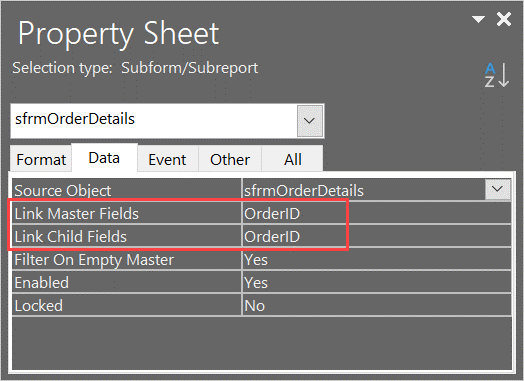
Access 會自動嘗試從單邊表中選擇主鍵,並從多邊表中選擇對應的外鍵來處理這些欄位。 不過,如果你有更進階的需求,可以推翻這個選擇。
除了將訂單明細表中的記錄與訂單表中的訂單同步外,Access 每次新增產品到訂單明細時,都會自動提供訂單的正確主鍵作為外鍵。
在訂單表單 (frmOrderDetails) ,你也會看到第二個子表單名為「最近訂單 (sfrmOrders_MostRecent) 」,裡面顯示最近訂單的唯讀清單。 此清單同樣為連續檢視,顯示近期訂單。 你可以先確認訂單是否與同一客戶最近下達的訂單重複,再輸入。
請注意,你可以編輯新訂單和訂單詳情,但無法編輯最近訂單清單,因為它只是資訊性質。 另外請注意,最近訂單的主連結欄位與子連結欄位為空白,因為目前訂單與其他近期訂單之間沒有直接關聯。
一對多的關係通常可以用組合框或清單框來處理。 例如,多位顧客不會一起下單。 訂單資料表中只需要一項資訊,也就是 CustomerID。 使用者從列出所有現有客戶的組合框中選擇相應客戶的外鍵。
訂單明細表單也有自己的處理訂單相關操作選單。 它是橫向展示的。 標籤上的說明結合了動作與目標:
- 新增順序
- 刪除命令
- 建立發票
- 船舶訂購
- 接收付款
- 結帳
它們執行嵌入式巨集,進行基本的錯誤檢查,然後執行相應的操作。
員工名單與員工資料
frmEmployeeDetail) (員工清單在大多數方面與 frmOrderDetails) (訂單清單相似。 例如,它有一個超連結可以選擇個別員工,而且也是唯讀的。
介面設計選擇與商業規則
通常,特定設計反映了應用程式的商業規則。 例如,frmMainMenu (主選單) 有一個動作標籤「 新增訂單」,但沒有員工、產品或顧客的標籤。 這是因為新增員工、產品或客戶的增加頻率遠低於新增訂單。 因此,透過在清單或細節表單上放置其他新增標籤來減少菜單上的項目數量,是合理的。 否則,此形式遵循與順序形式相似的處理方式。
產品列表與產品詳情
新增產品標籤會出現在產品清單表單上,因為 Northwind 的產品目錄比員工更不穩定,但更新頻率不如新訂單。
「匯出至檔案」標籤會開啟內建的存取精靈,將產品清單建立並匯出到外部檔案,支援 Word、Excel 格式、PDF 格式等多種選項。
與先前的清單相同,超連結會開啟產品詳細表單 (frmProductDetail) 以編輯單一產品。 它也展示了一個獨特的產品代碼,而非主鍵,後者是較為友善的數值。
產品詳情彈出表單上的另一個功能是「 前往產品 組合」框。 此組合盒是透過存取控制向導建立的,該功能可在色帶上存取,該功能會移除目前的篩選器,並將產品重新篩選為組合盒中所選的產品。
客戶名單與客戶詳情
雖然開發者較少使用分割表單,但為了在 Northwind 2.0 入門版中說明,客戶清單是分割表單。 更多資訊請參閱 「建立分割表單」。
分割表單分為兩部分,一個顯示目前選取紀錄的單一檢視部分,以及顯示記錄清單的資料表部分。 因為分割表單在子表單控制中無法運作,必須以新視窗載入才能顯示該功能。 將此行為與其他在子表單控制中載入的清單表單做比較。
分配器條就在 ID/客戶名稱標題列上方。 拉下來看看完整的分線器形態。
這個表單 (frmCustomerList) 也說明了幾個 Access 功能。 顯示 /隱藏欄位 標籤允許你更改顯示的欄位。 「建立標籤」會開啟一個存取嚮導,引導你為寄給客戶建立地址標籤。
管理員設定
大多數 Access 應用程式都需要全域設定才能正常運作。 有些由開發者決定,但有些則需要不時開放給使用者。 frmAdmin) (管理員表單展示了使用者直接或間接控制的幾個設定:
- 所有訂單的稅率相同,但你可以在這裡更改。
- AutoLogin 和 PromptForPersonalLogin 會決定剛開始 Northwind 2.0 Starter Edition 時的使用者體驗,或首次使用後回來時的體驗。 你會用這些工具來重置新用戶的初始體驗。
- LastResetDate 是儲存在 Reset Dates 最後使用日期的位置。 它唯一的目的就是在左側導覽中顯示該日期,作為一種「視覺享受」。
在管理選單中,你會找到一個表單 (sfrmAdmin_InternetOrders) ,透過它來建立模擬網站上訂單的網路訂單。 同時也透過限制每次產生的訂單數量來說明驗證